3 / 7 · 3 min
La fiche d'un signalement
Lisez tout ce que l'habitant a envoyé et suivez l'historique du signalement.
Cliquez sur une ligne de la liste pour ouvrir la fiche du signalement.
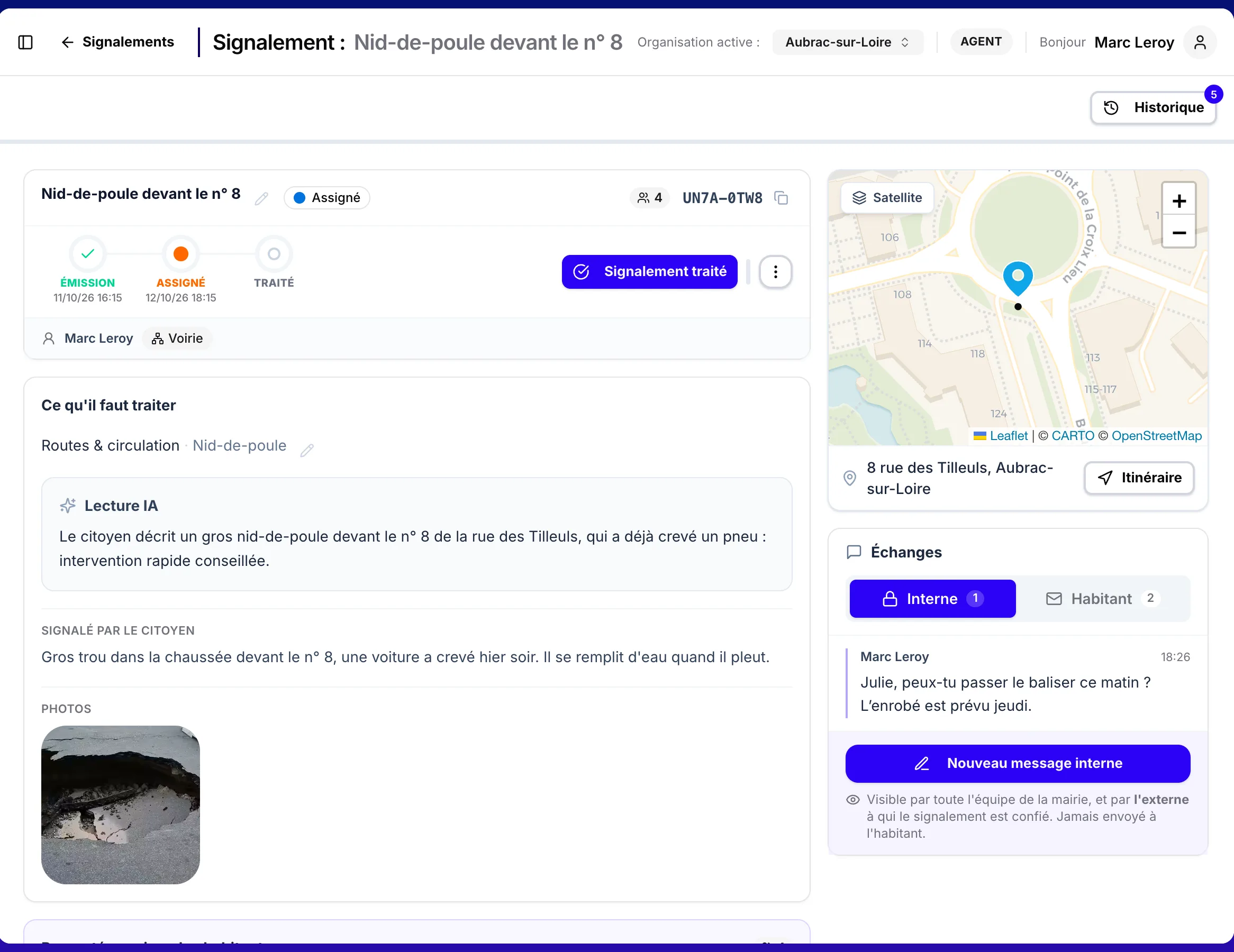
En haut : où en est le signalement
- Le titre du signalement, précédé d'une planète verte s'il est public ou d'un cadenas gris s'il est privé (survolez-les pour le rappel). À droite, d'où il vient (« Téléphone », « Application » ou « Site web ») et sa référence (par exemple UN7A-0TW8), que l'habitant connaît aussi.
- « Suivi » : les étapes « Émission », « Assigné », « Traité » montrent son avancement, avec les dates. Dessous, dès qu'un habitant s'est manifesté, « Interactions » : les icônes de ses constats (« Toujours là », « Plus là », abus signalé), leur nombre, un appareil photo s'ils ont laissé des photos et une bulle s'ils ont écrit, puis la date du dernier. Elle passe en orange quand un habitant voit encore le problème après « Traité ». Cliquez dessus pour ouvrir la Chronologie.
- « Chronologie », en haut à droite du suivi : toute la vie du signalement, jour par jour, la date à gauche et le détail à droite : son émission, son assignation, chaque changement de statut, chaque constat et chaque abus signalé, avec leurs textes et leurs photos. Celui de l'auteur est marqué, celui d'un doublon fusionné porte son texte et sa référence.
- À droite, son « Statut », son « Responsable », son « Service » et, une fois prévue, son « Intervention ».
- En bas, les boutons d'action : « Signalement traité », et les autres gestes derrière le bouton ⋮.
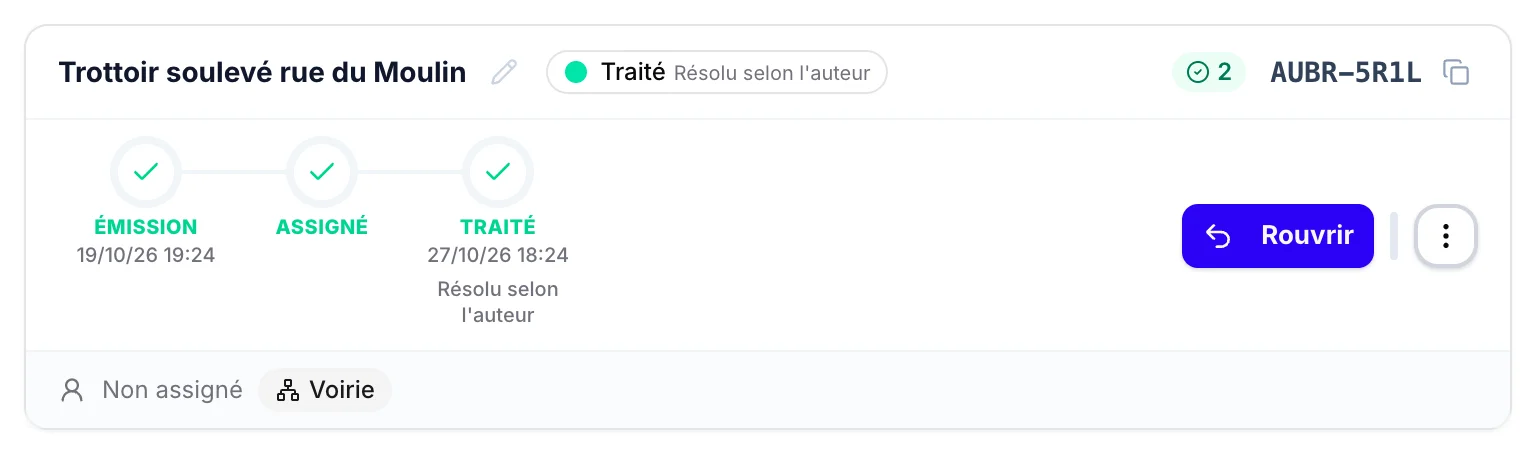
Un habitant peut clore lui-même son signalement, depuis le site ou l'application, tant qu'il est « À assigner ». Le signalement passe alors « Traité », avec la mention « Résolu selon l'auteur » à côté du statut et sous l'étape « Traité » : il n'y a rien à faire. Si le problème n'est pas réglé, rouvrez-le (voir le chapitre « Assigner et traiter »).
Ce qu'il faut traiter
- La catégorie et l'objet du signalement, par exemple « Routes & circulation · Nid-de-poule ».
- La « Lecture IA » : une ou deux phrases qui disent ce que l'IA a compris du signalement.
- « Signalé par le citoyen » : la description écrite par l'habitant ; quand l'application l'a rédigée à partir des réponses qu'il a touchées, ce qu'il a écrit lui-même suit, sous « Mots de l'habitant ». Puis ses « Photos ».
À droite
- La carte, l'adresse et le bouton « Itinéraire ».
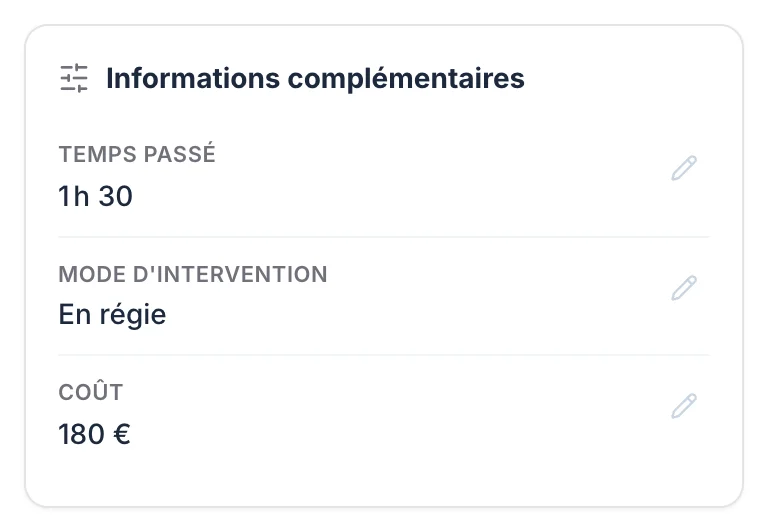
- « Informations complémentaires », si votre mairie a créé des champs : le temps passé, le mode d'intervention… Cliquez sur le crayon d'une ligne, saisissez la valeur, puis « Enregistrer ». Une durée se saisit en heures et minutes, un choix dans sa liste, une date dans le calendrier ; une date et heure demande les deux, le jour puis l'heure.
- Les « Échanges » avec l'équipe et avec l'habitant (voir le chapitre « Échanger avec l'habitant et en interne »).
L'historique
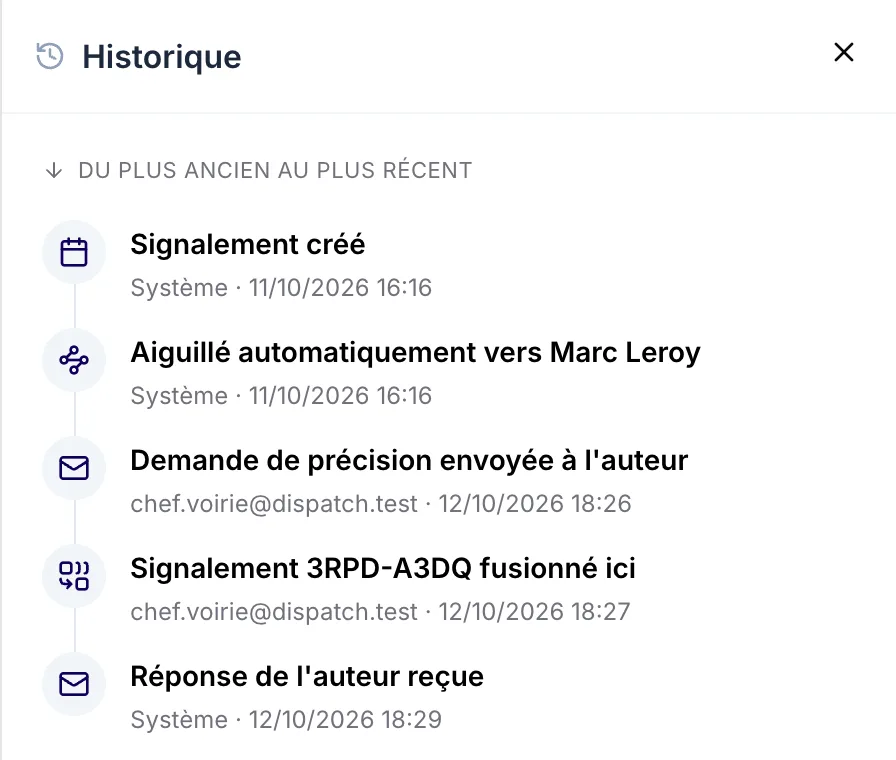
Le bouton « Historique », en haut à droite, retrace tout ce qui s'est passé : création, aiguillage, assignations, changements de statut, messages envoyés.
Suivre un signalement
Un signalement compte pour vous sans être à votre charge ? En haut à droite de la fiche, cliquez sur « Suivre » : le bouton devient « Suivi · cloche », une ★ s'ajoute devant sa référence dans les listes et il entre dans la boîte « Suivis » (voir le chapitre « Votre liste »).
Cliquez sur ce bouton pour choisir, sous « Me prévenir », comment vous êtes prévenu :
- « Non » : le ★ et la boîte « Suivis » seulement.
- « Cloche », le choix de départ : une ligne dans votre Activité (voir le chapitre « Échanger avec l'habitant et en interne »).
- « Cloche + mail » : la même ligne, et un mail à chaque fois.
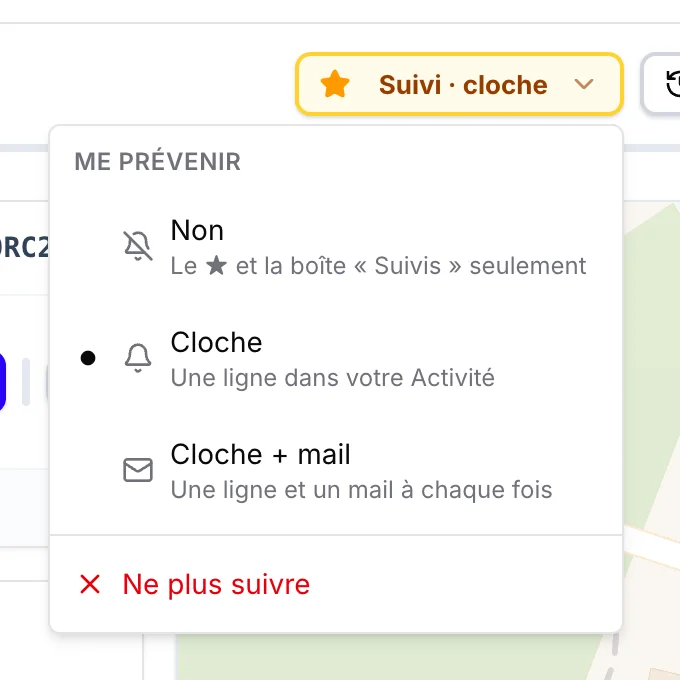
« Ne plus suivre », en bas du même menu, arrête le suivi. Sinon, il dure : la clôture du signalement ne l'arrête pas, et une fusion le reporte sur le signalement gardé.
