7 / 7 · 5 min
Les statistiques
Suivez ce que la commune et chacun de ses services reçoivent et traitent, repérez les dossiers qui traînent, voyez où sont les signalements et imprimez le bilan de la période.
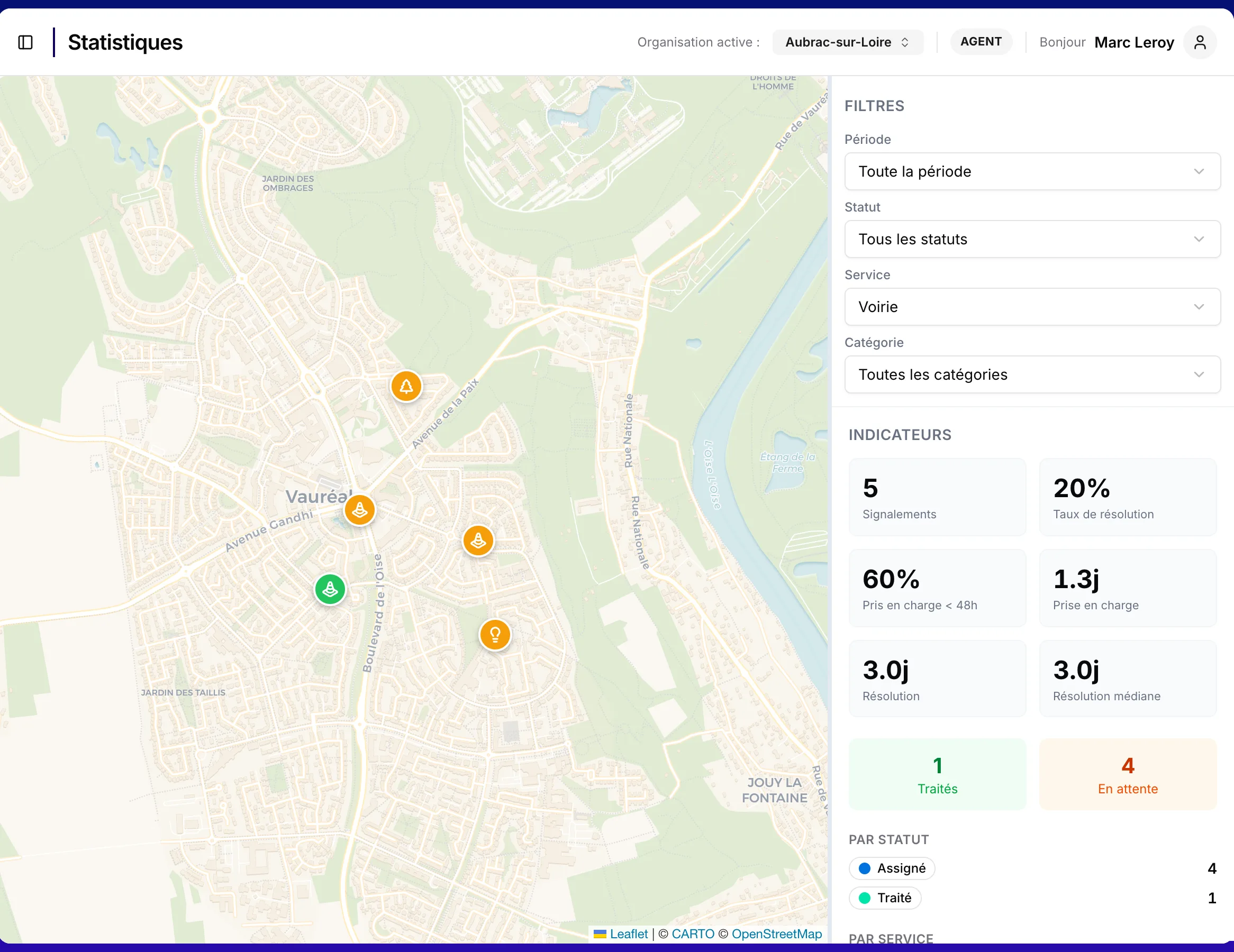
Dans le menu, « Statistiques » ouvre deux onglets, « Vue d'ensemble » et « Détail », et « Carte » montre les signalements sur un plan.
Filtrer
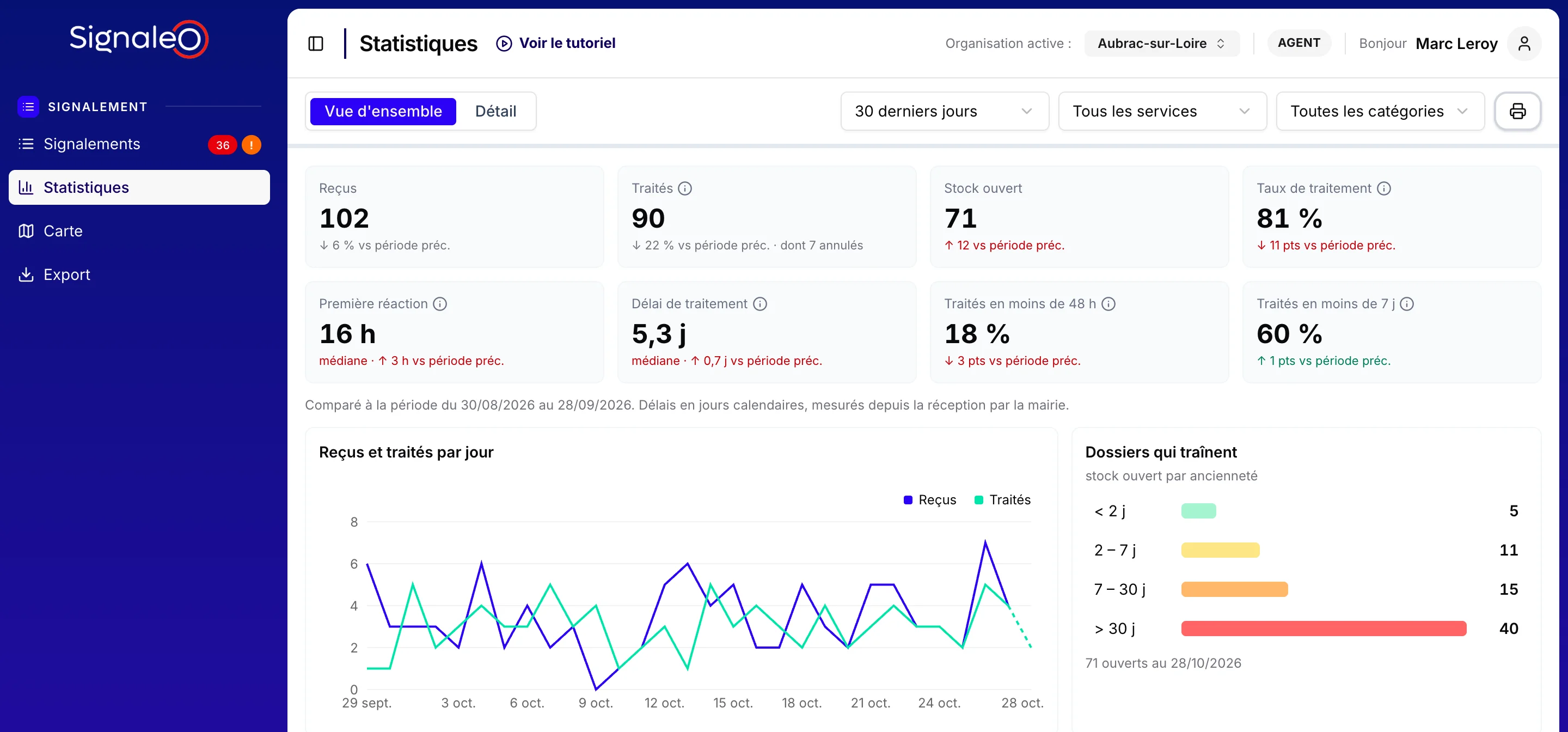
En haut, choisissez la période (30 derniers jours, mois dernier, trimestre dernier, cette année ou dates libres), le service et la catégorie. Les chiffres suivent vos filtres, et l'adresse de la page les garde : un lien partagé montre la même vue.
Vous voyez les chiffres de toute la commune, comme tous les membres de la mairie, que vous soyez membre d'un service, de plusieurs ou d'aucun. Le filtre de service part de « Tous les services », y compris les signalements qui ne sont rattachés à aucun service, et propose chaque service de la mairie. Seule la charge par agent est réservée aux administrateurs.
Lire les chiffres
Tous les délais partent de la réception du signalement par la mairie, pas de son envoi par l'habitant. Ils se comptent en jours calendaires, en médiane : la moitié des signalements sont en dessous.
- « Reçus » : les signalements reçus pendant la période.
- « Traités » : ceux passés Traité ou Annulé pendant la période, même reçus avant. Le nombre d'annulés est précisé dessous.
- « Stock ouvert » : ceux qui restent à assigner ou assignés à la fin de la période.
- « Taux de traitement » : les signalements passés Traité pendant la période, rapportés aux reçus de la même période ; les annulés n'y comptent pas. Il dépasse 100 % quand votre équipe résorbe un retard.
- « Première réaction » : le temps jusqu'au premier geste d'un agent sur le signalement (assignation, changement de service, retrait du responsable, changement de statut, message interne, demande de précision ou transfert par mail). L'aiguillage automatique ne compte pas, une simple consultation non plus.
- « Délai de traitement » : le temps jusqu'au passage en Traité ; les annulés n'en ont pas.
- « Traités en moins de 48 h » et « en moins de 7 j » : la part des signalements passés Traité dans ces délais, hors annulés.
Survolez l'icône (i) à côté d'un chiffre pour sa définition.
Sous chaque chiffre, son évolution par rapport à la période précédente, dont les dates sont rappelées sous les chiffres : le mois d'avant pour « Mois dernier », le trimestre d'avant pour « Trimestre dernier », le même nombre de jours juste avant pour « 30 derniers jours » et les dates libres. « Cette année » n'est pas comparée. Sous 20 signalements, l'évolution se donne en nombre plutôt qu'en pourcentage. En vert quand c'est mieux, en rouge quand c'est moins bien ; les reçus et les traités restent en gris, car plus n'y est ni mieux ni moins bien. Un tiret « — » veut dire qu'il n'y a rien à mesurer.
Plus bas, la courbe « Reçus et traités » montre les deux, jour par jour, semaine par semaine ou mois par mois selon la longueur de la période. Un point incomplet, comme la journée en cours, est tracé en pointillé. Le bloc « Dossiers qui traînent » range le stock ouvert à la fin de la période par ancienneté : moins de 2 jours, 2 à 7 jours, 7 à 30 jours, plus de 30 jours.
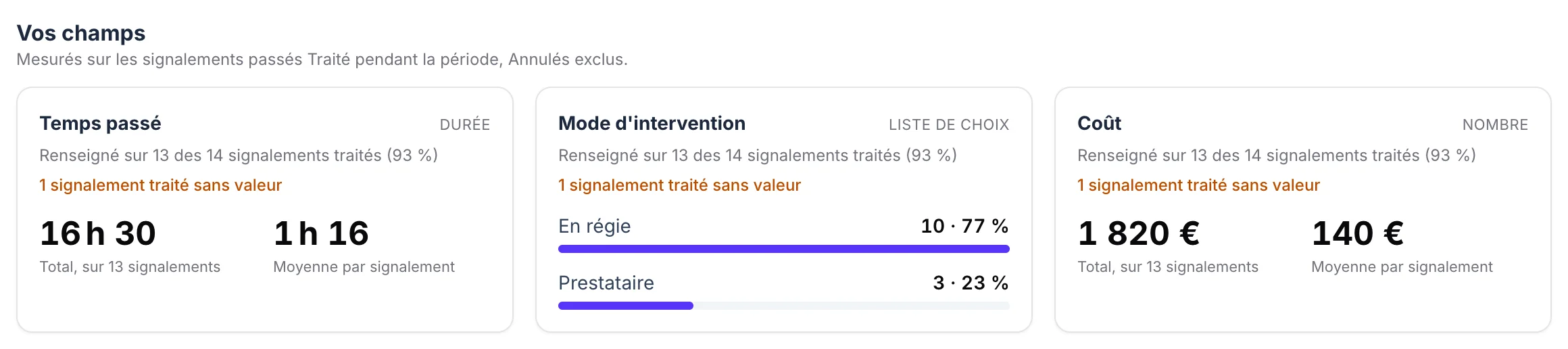
Si votre mairie a créé des champs personnalisés, le bloc « Vos champs » donne une carte par champ, mesurée sur les signalements passés Traité pendant la période ; les annulés n'ont rien à renseigner. Une durée ou un nombre donne son total et sa moyenne, un oui/non sa part de « oui », une liste le nombre de signalements par choix. Chaque carte dit sur combien de signalements le champ est renseigné, et combien n'ont pas de valeur. Un champ texte, date ou date et heure n'a pas de carte. Le bloc suit les filtres de service et de catégorie.
Le Détail : par service et par catégorie
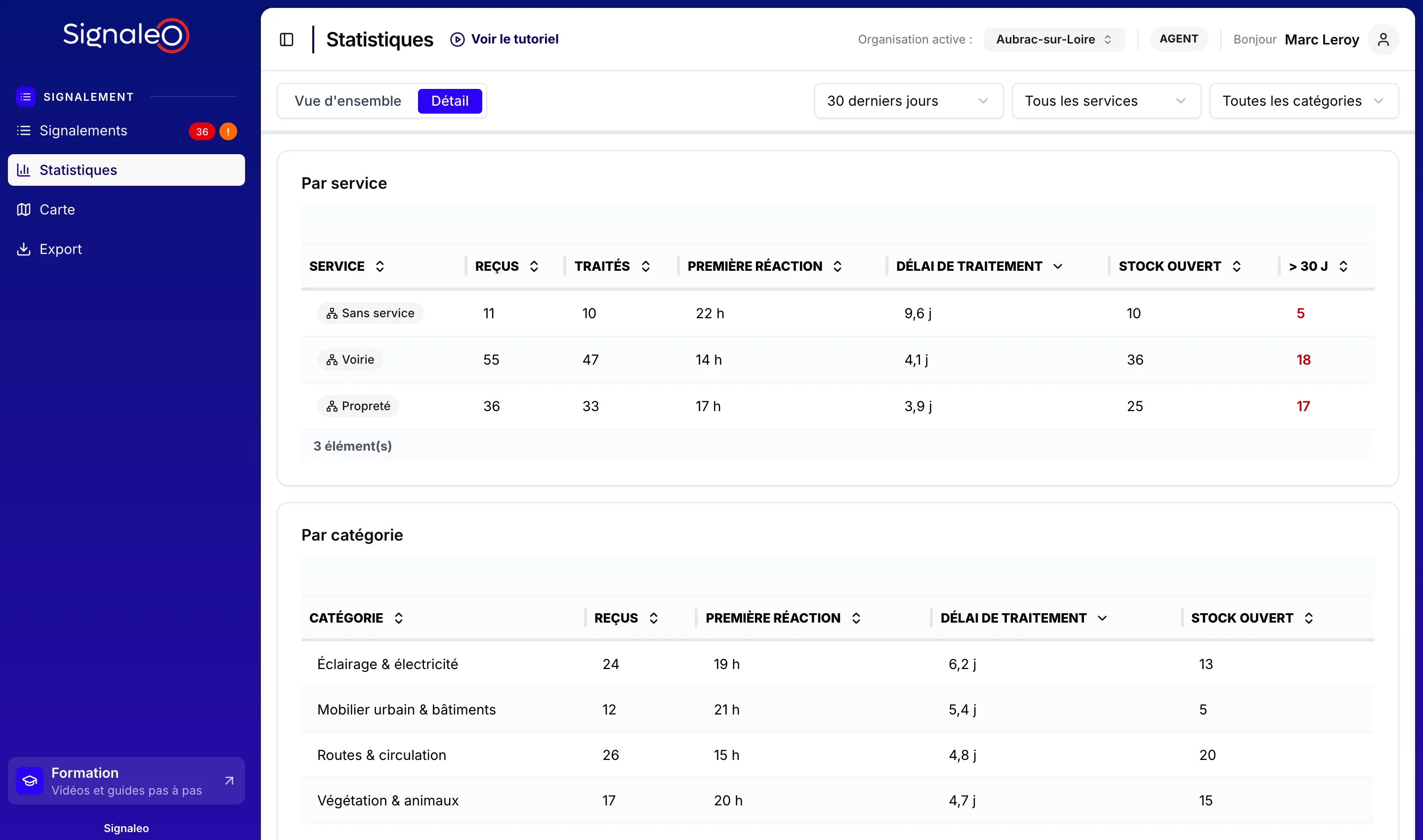
L'onglet « Détail » reprend les chiffres ligne par ligne : « Par service », avec la colonne « > 30 j » des dossiers qui traînent depuis plus d'un mois et une ligne « Sans service » pour les signalements rattachés à aucun service, puis « Par catégorie ». Cliquez sur le titre d'une colonne pour trier.
La carte
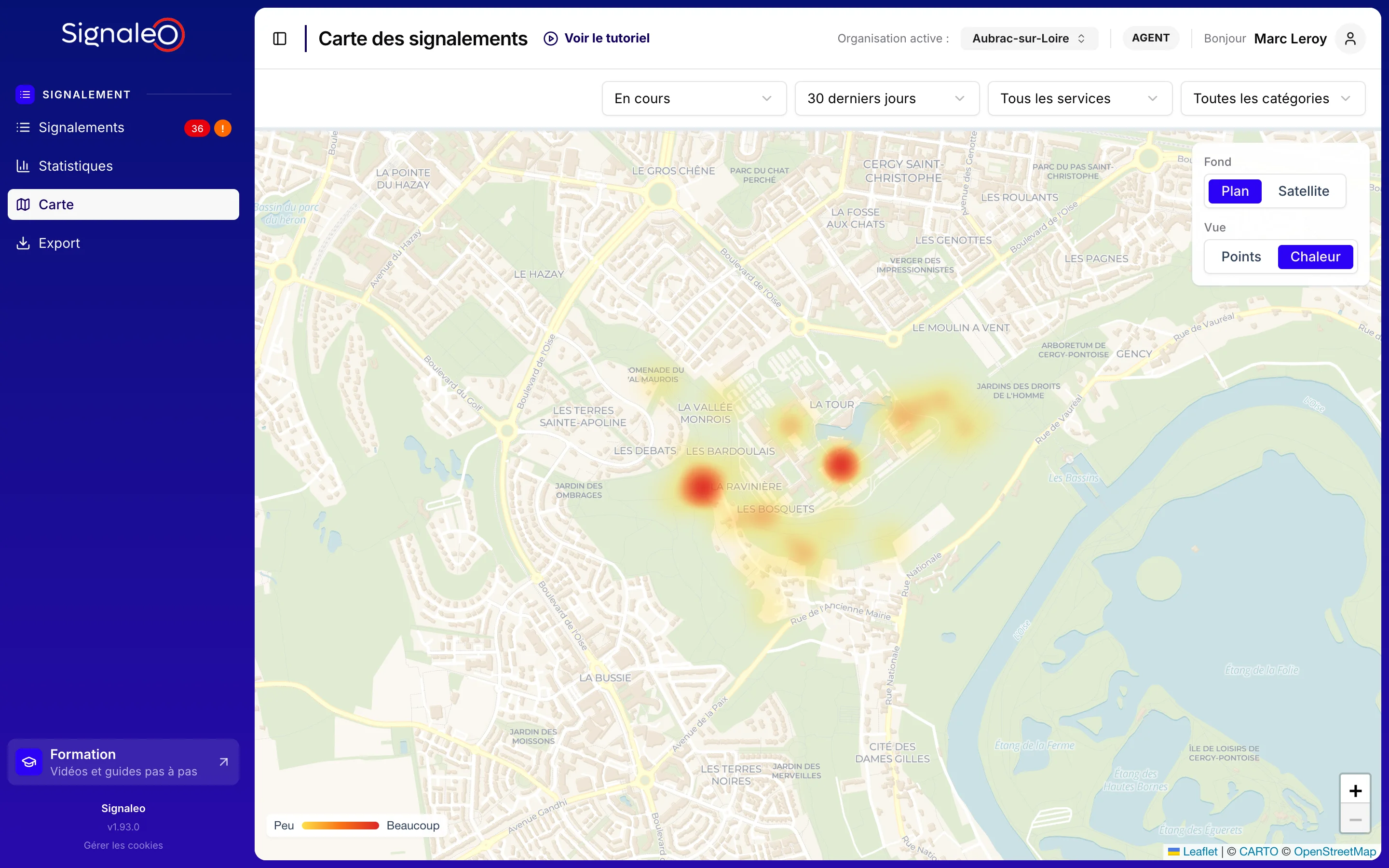
La page « Carte » place les signalements reçus pendant la période. Elle s'ouvre sur ceux « En cours » (à assigner ou assignés) : la liste à gauche des filtres montre aussi les « Traités », les « Annulés », les « Indésirables » ou « Tous les statuts ». L'encart en haut à droite choisit le fond (« Plan » ou « Satellite ») et la vue :
- « Points » : chaque signalement, avec sa photo (une image « pas de photo » quand il n'en a pas) dans un cercle de la couleur de sa catégorie, comme sur le site et l'application. Les signalements proches se regroupent en une pastille qui donne leur nombre : cliquez dessus pour zoomer. Un clic sur un signalement ouvre un aperçu : la description de l'habitant, le statut et un lien vers sa fiche. Un signalement privé y porte un cadenas « Privé » : vous voyez sa photo, le public non (voir « Rendre un signalement privé »).
- « Chaleur » : les zones où les signalements se concentrent, du jaune (« Peu ») au rouge (« Beaucoup »). Le rouge marque l'endroit le plus chargé au niveau de zoom choisi, pas un nombre fixe.
Imprimer le bilan
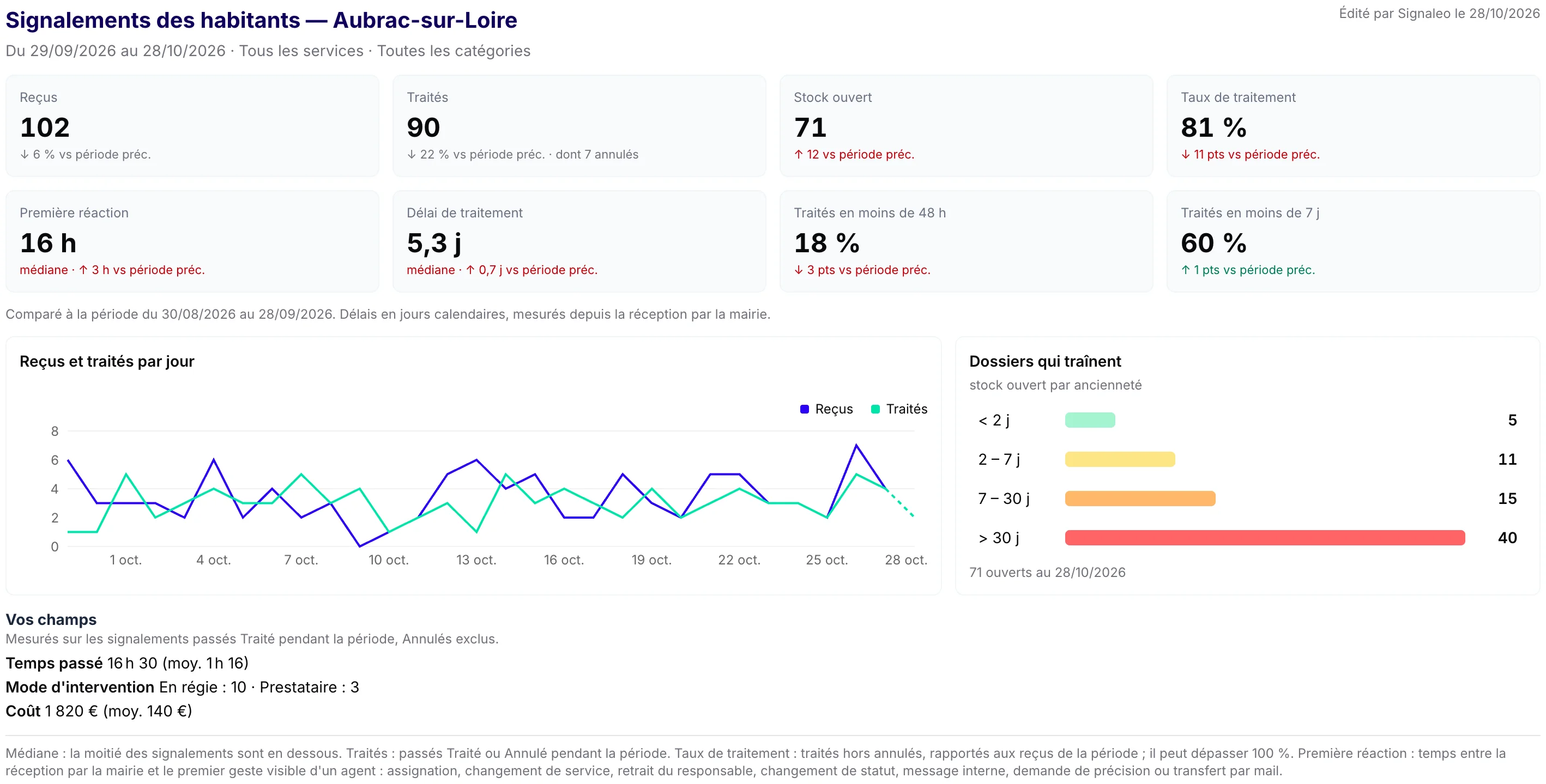
Sur la Vue d'ensemble, le bouton à l'imprimante, à droite des filtres (« Imprimer le bilan »), imprime ses chiffres, sa courbe et ses dossiers qui traînent, avec la commune, la période et les filtres choisis. Si votre mairie a des champs personnalisés, une ligne par champ donne son résultat : total et moyenne d'une durée ou d'un nombre, part de « oui », nombre par choix ; les champs texte n'y figurent pas. Choisissez « Enregistrer au format PDF » dans la fenêtre d'impression pour l'envoyer par mail.