Nouveau : signalez un problème par téléphone au 01 88 73 22 33
Communication
Informer vos habitants abonnés : écrire une communication, l'envoyer par mail et par notification, puis lire ses chiffres.
2 chapitres · 7 min
- Écrire et envoyer
- Lire les chiffres
Écrire et envoyer
Écrivez une communication, une alerte, des travaux, un événement ou une info pratique, et envoyez-la à vos habitants abonnés.
Une coupure d'eau, des travaux, une fête au village ? Prévenez vos habitants directement depuis Signaleo : votre communication s'affiche sur la page de votre commune et part à vos abonnés, par mail et par notification sur l'application Signaleo.
La liste des communications
Dans le menu, sous « Communication », ouvrez « Communication aux habitants ».
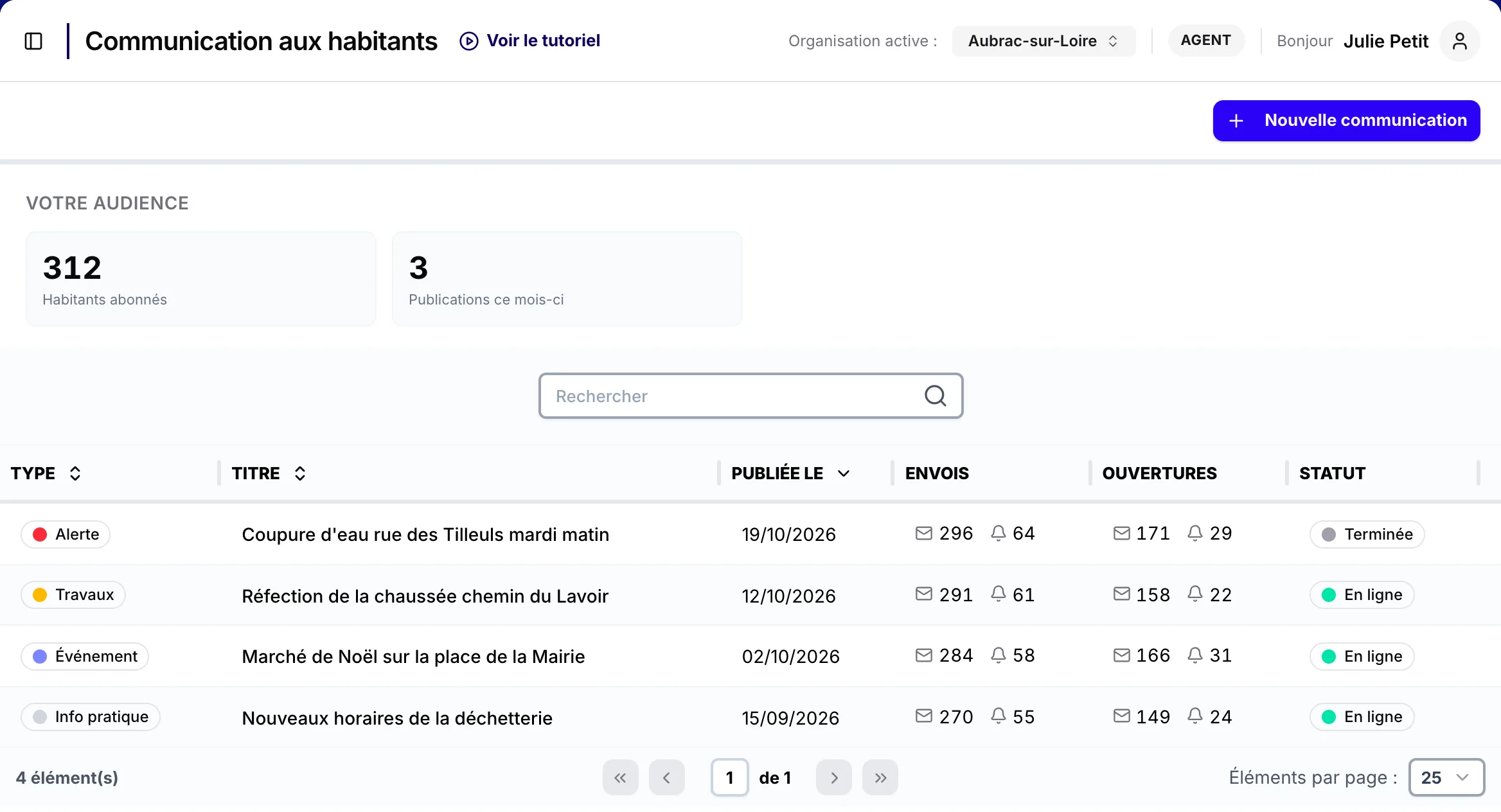
- « Votre audience » : « Habitants abonnés », le nombre d'habitants qui recevront votre prochaine communication, et « Publications ce mois-ci ».
- La liste reprend vos communications, de la plus récente à la plus ancienne, avec leur « Type », leurs « Envois » et leurs « Ouvertures », et leur « Statut » : « En ligne », « Terminée » ou « Retirée ».
Les habitants s'abonnent eux-mêmes, sur la page de votre commune ou à la fin d'un signalement, avec leur adresse mail ou depuis l'application.
Écrire une communication
- Cliquez sur « Nouvelle communication ».
- Choisissez le « Type de communication » : « Alerte », « Travaux », « Événement » ou « Info pratique ». L'encadré en dessous explique comment chaque type est présenté aux habitants.
- Dans « Votre message », saisissez le « Titre », puis l'« Accroche », les deux ou trois phrases que l'habitant lit en premier, et le « Texte » complet.
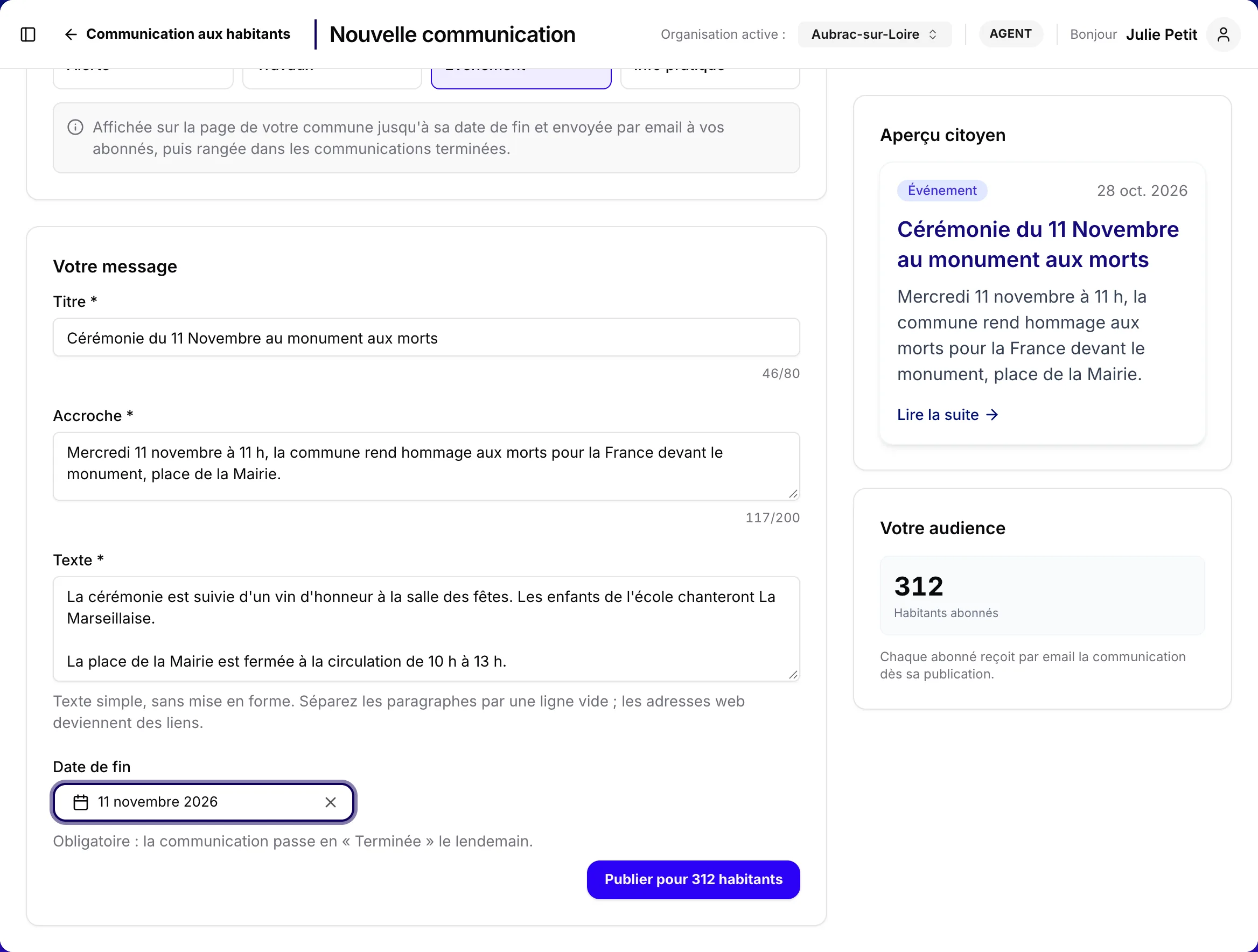
- Choisissez la « Date de fin » : le lendemain, la communication passe en « Terminée ». Elle est obligatoire, sauf pour une info pratique, qui ne périme pas.
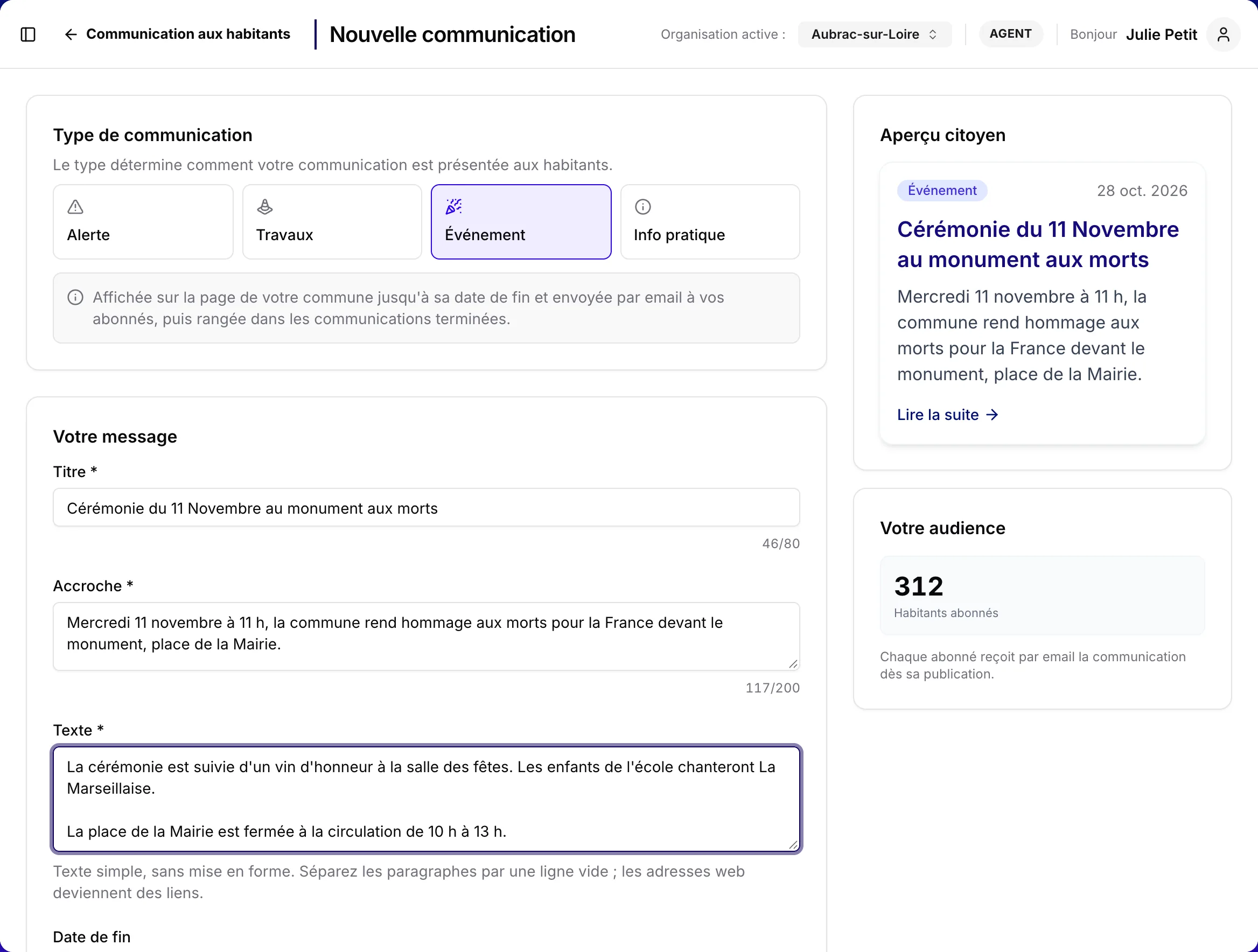
À droite, l'« Aperçu citoyen » montre votre communication telle que les habitants la verront, au fur et à mesure que vous écrivez.
Publier
- Cliquez sur « Publier pour … habitants », en bas du formulaire.
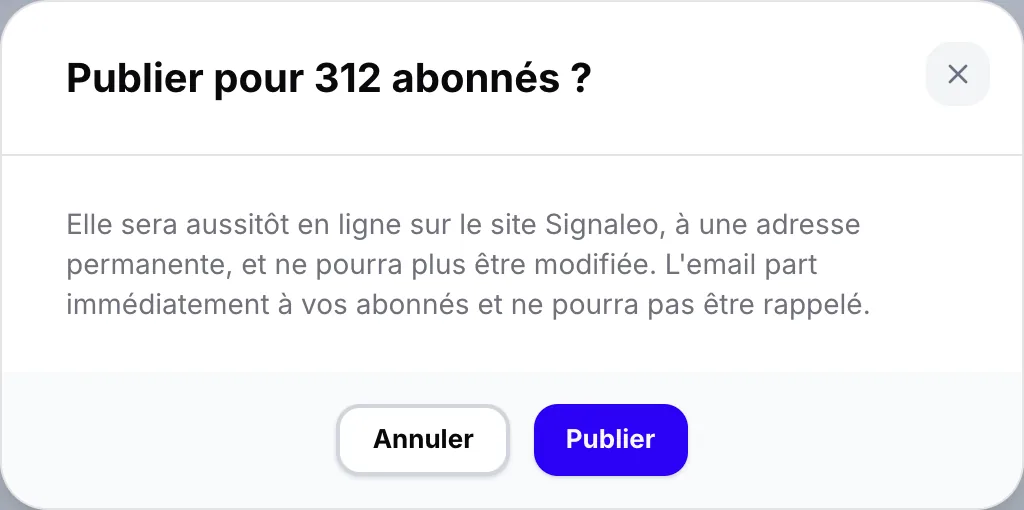
- Signaleo vous demande de confirmer : « Publier pour … abonnés ? ». Relisez-vous avant de cliquer sur « Publier » : une communication publiée ne peut plus être modifiée, et le mail ne peut pas être rappelé.
La page « Votre communication est en ligne » dit où elle apparaît désormais : sur la page de votre commune, dans la liste des communications de la commune, sur sa propre page à une adresse permanente, et par mail à vos abonnés. Les habitants qui suivent votre commune dans l'application Signaleo reçoivent aussi une notification.
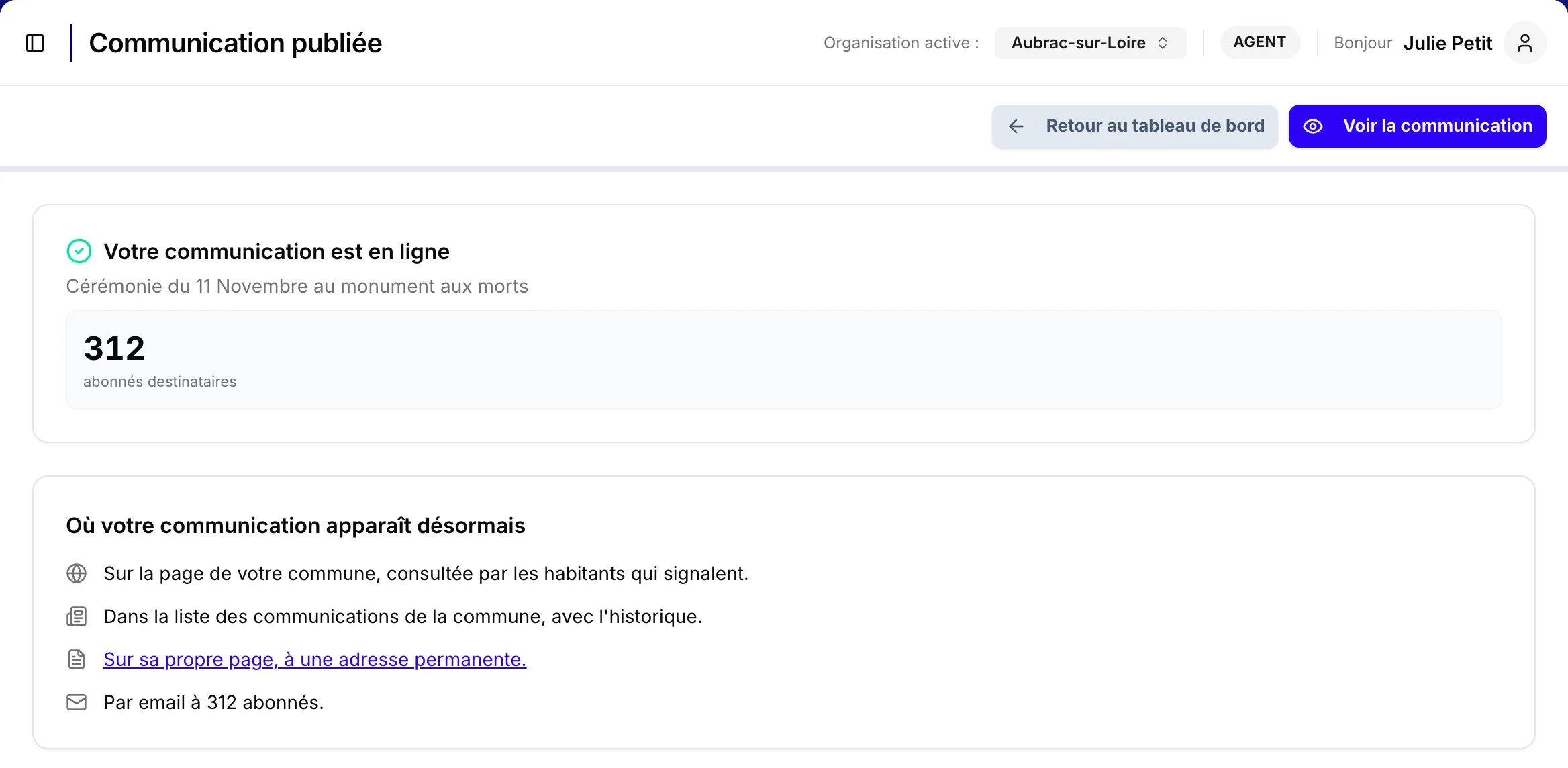
« Voir la communication » ouvre sa fiche et ses chiffres, « Retour au tableau de bord » ramène à la liste.
Retirer une communication
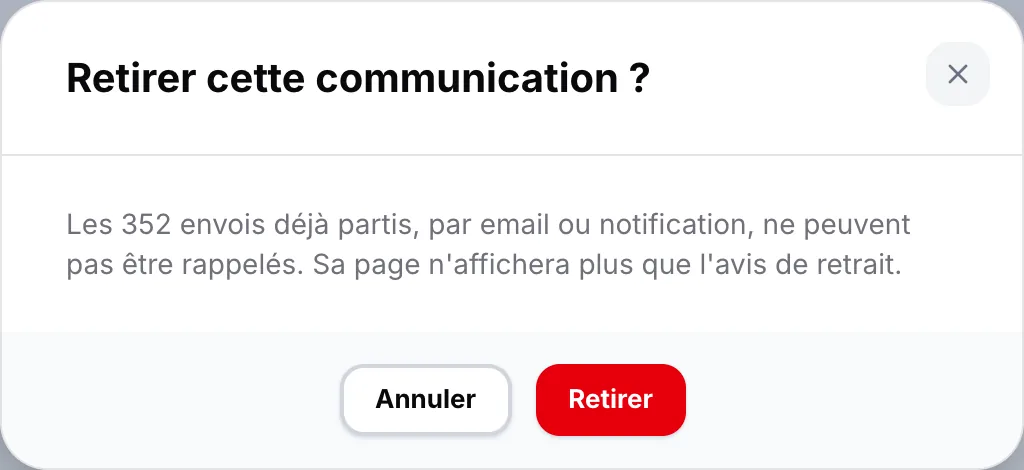
Une erreur dans le texte, un événement annulé ? Ouvrez la communication et cliquez sur « Retirer », puis confirmez. Sa page n'affiche plus qu'un avis de retrait. Les mails et les notifications déjà partis ne peuvent pas être rappelés : publiez au besoin une nouvelle communication qui corrige la première.
Lire les chiffres
Sachez si votre communication a été reçue et lue : les envois, ouvertures et clics par mail, et les notifications sur l'application.
Dans la liste
La liste « Communication aux habitants » donne pour chaque communication ses « Envois » et ses « Ouvertures », avec deux nombres : l'enveloppe pour les mails, la cloche pour les notifications sur l'application.
Sur la fiche d'une communication
Cliquez sur une ligne : la fiche montre le type, le statut, la date de publication, puis les chiffres.
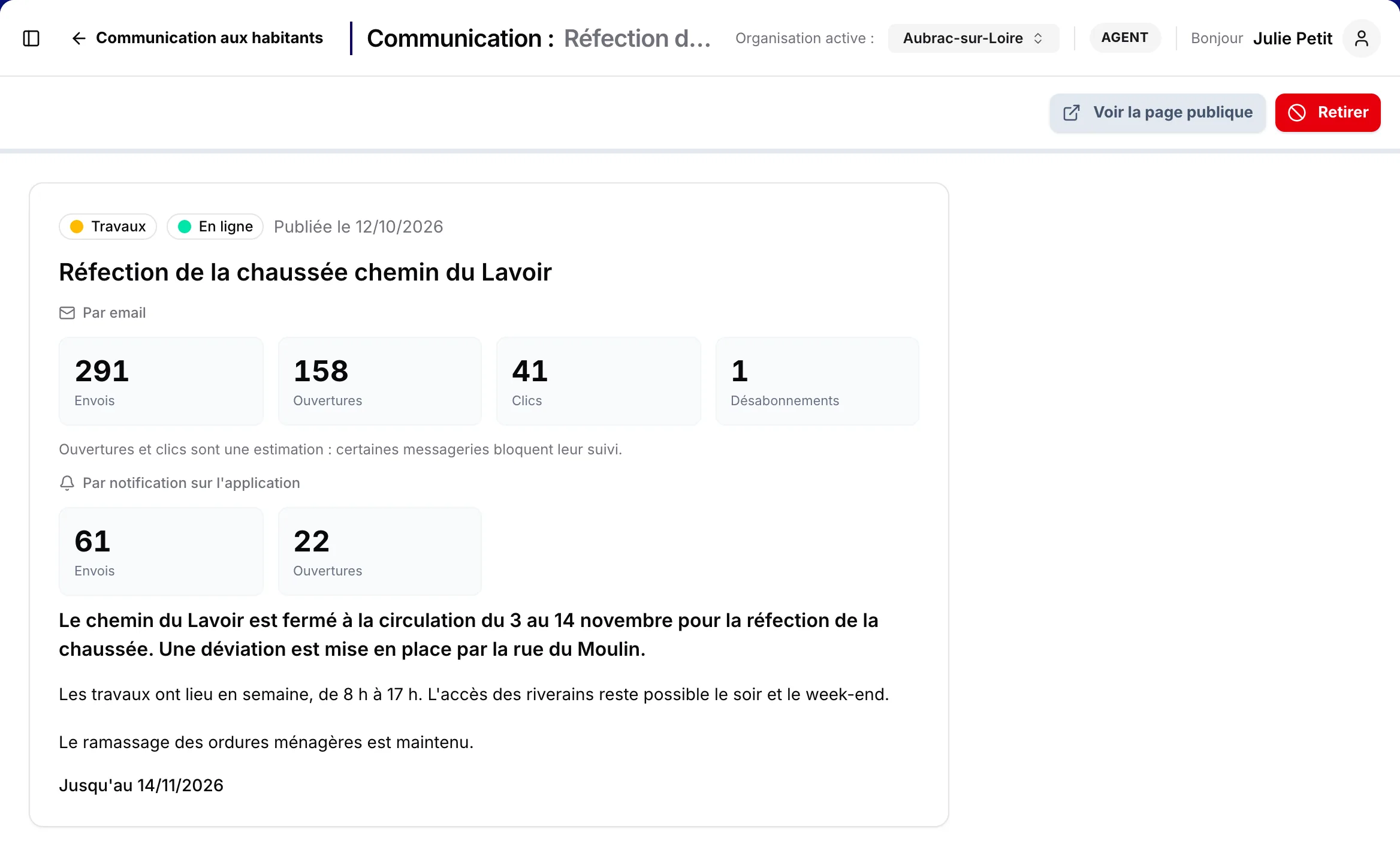
« Par email » :
- « Envois » : le nombre d'abonnés à qui le mail est parti.
- « Ouvertures » : le nombre de mails ouverts. Un habitant qui relit le mail n'est compté qu'une fois.
- « Clics » : le nombre de mails dont un lien a été cliqué, par exemple « Lire la suite », qui mène à la page de la communication.
- « Désabonnements » : les habitants qui se sont désabonnés depuis ce mail. Ils ne recevront plus vos communications.
« Par notification sur l'application » :
- « Envois » : le nombre de téléphones à qui la notification est partie.
- « Ouvertures » : le nombre de téléphones où la notification a été touchée pour ouvrir la communication.
Les chiffres continuent d'avancer après la publication, au fil des ouvertures : revenez sur la fiche le lendemain pour une idée plus juste.
La page publique
« Voir la page publique » ouvre la page de la communication sur le site Signaleo, telle que la lisent les habitants qui cliquent sur « Lire la suite ».
