3 / 4 · 5 min
Configurer l'aiguillage
Avec l'aiguillage, chaque signalement accepté part directement à la bonne personne, par mail, sans tri manuel.
Ouvrir l'aiguillage
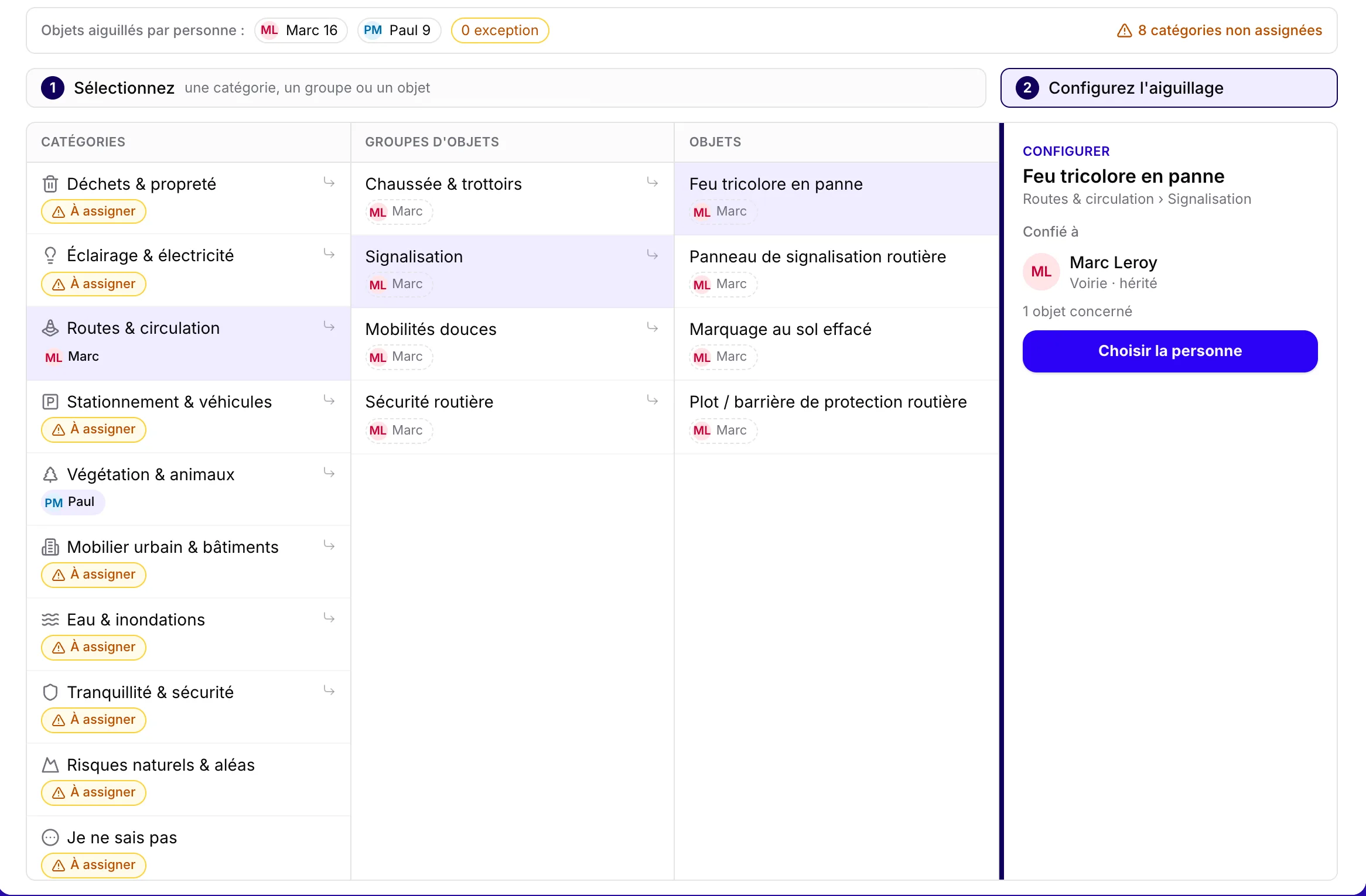
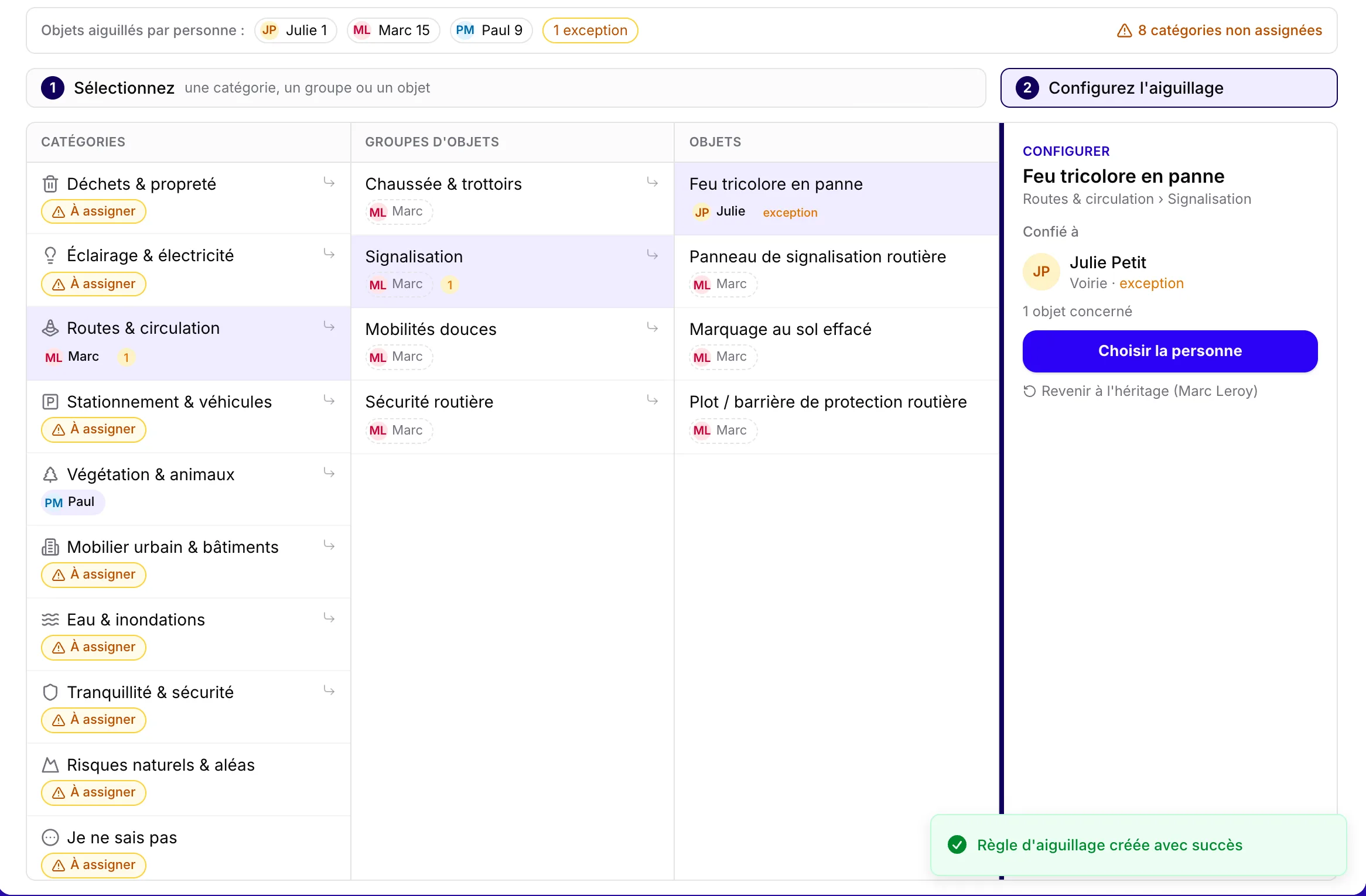
Dans le Menu Admin, ouvrez « Aiguillage ». Les types de signalement y sont classés en trois niveaux, en trois colonnes : les Catégories, les Groupes d'objets, puis les Objets.
Confier une catégorie à une personne
- Sélectionnez une catégorie, par exemple « Routes et circulation ».
- Cliquez sur « Choisir la personne ».
- Choisissez la personne, par exemple Marc Leroy, puis enregistrez.
Les prochains signalements de cette catégorie iront à Marc, par mail, dès leur acceptation.
Prévoir une exception
Besoin d'une exception ? Sélectionnez un objet, comme « Feu tricolore en panne », et confiez-le à une autre personne, par exemple Julie.
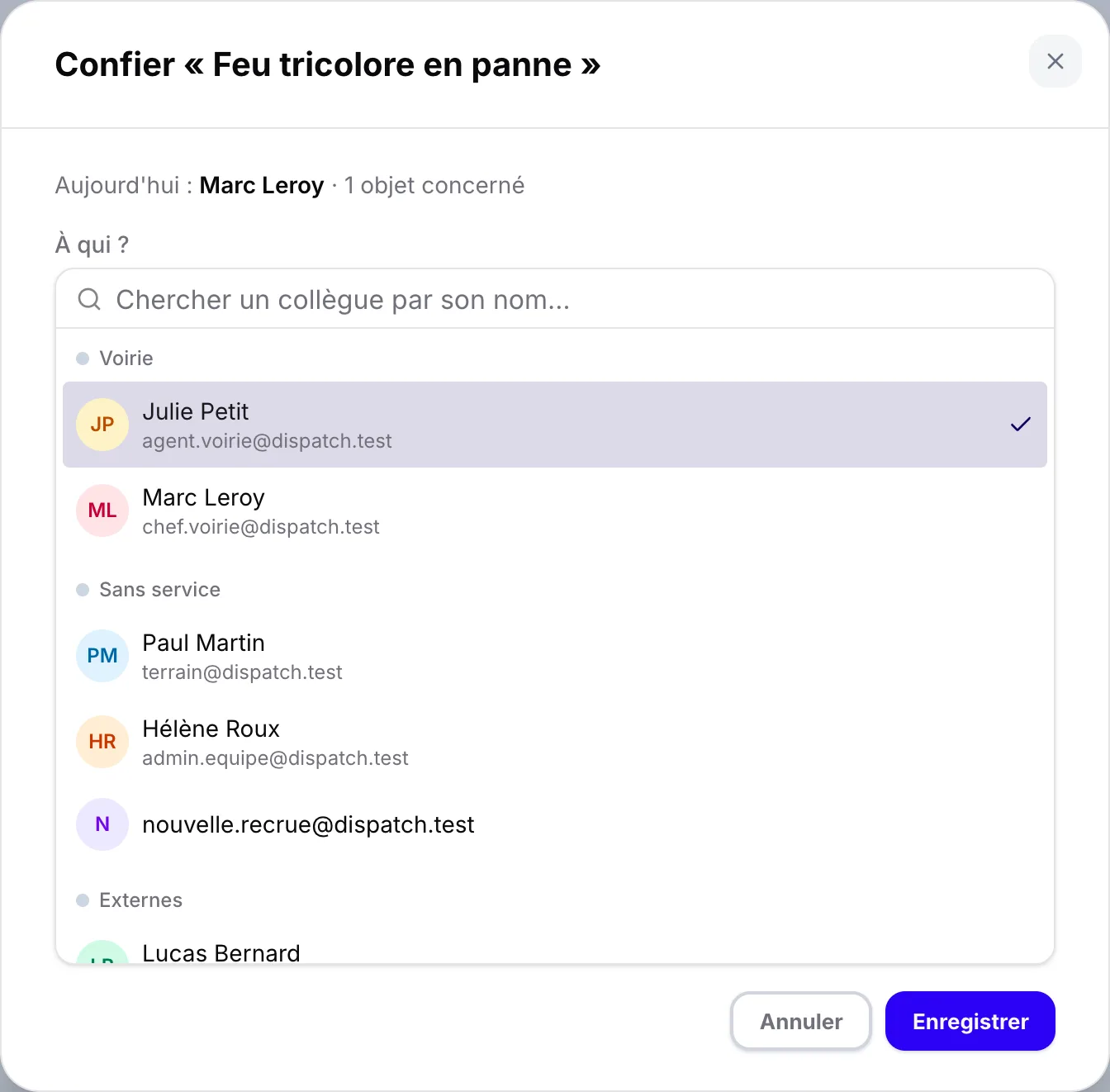
L'objet l'emporte sur le groupe, et le groupe sur la catégorie. Les colonnes indiquent pour chaque niveau si la personne est définie ici, héritée ou une exception.
Ce qui n'a pas de règle
Un signalement sans règle reste « À assigner » et arrive à l'adresse de la mairie. Un membre de l'équipe le confie alors à la main.
Régler l'aiguillage depuis un signalement
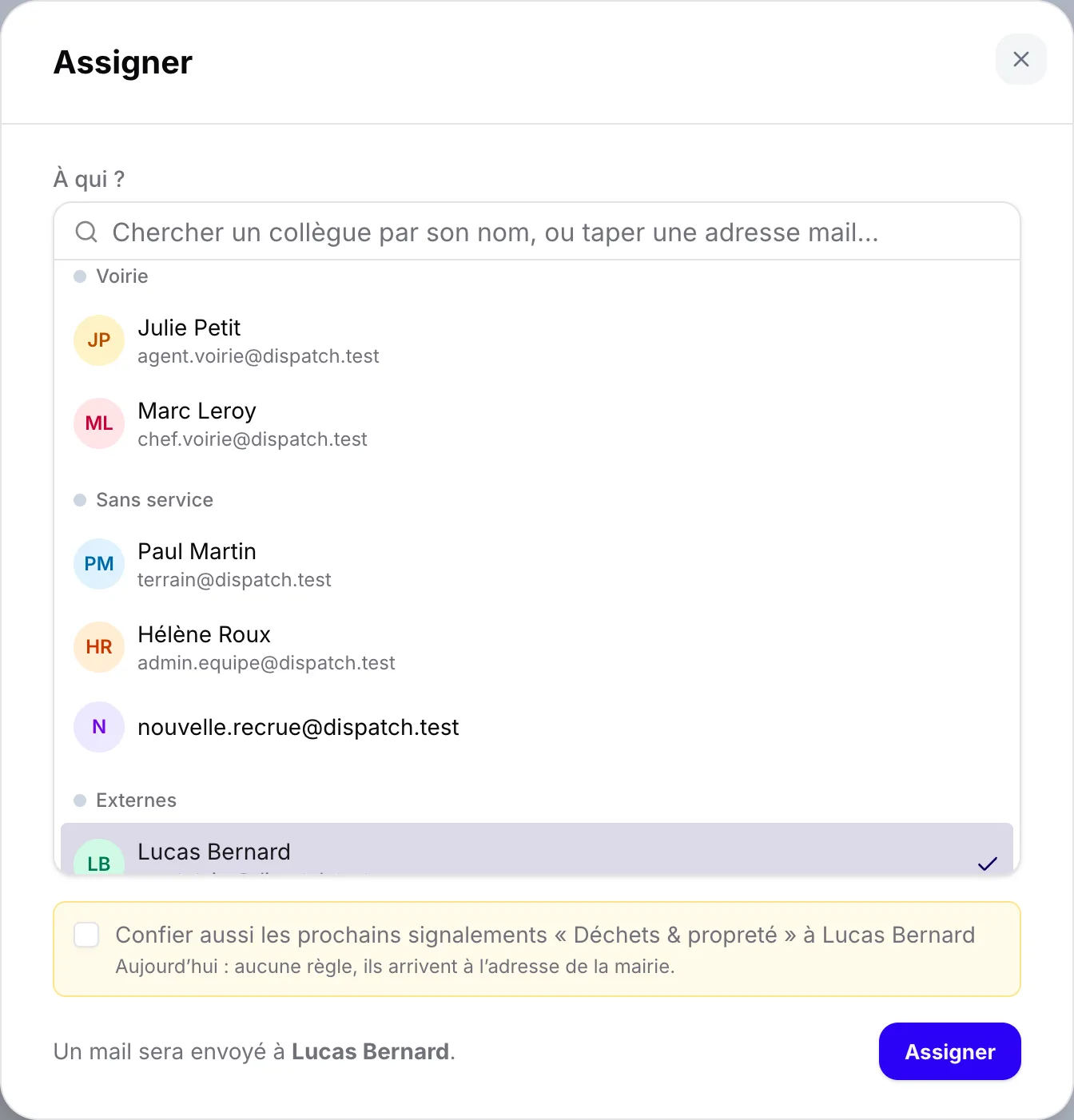
Vous pouvez aussi régler l'aiguillage en assignant un signalement : cochez « Confier aussi les prochains signalements ». Les suivants du même type iront directement à la même personne.