Découvrir Signaleo
Recevoir, lire et traiter les signalements de vos habitants avec la version gratuite de Signaleo.
7 chapitres · 26 min
- Bienvenue
- Ouvrir un signalement
- Lire un signalement
- Traiter, transférer, indiquer comme indésirable
- Demander une précision à l'habitant
- Vos habitants
- Aller plus loin : l'offre complète
Bienvenue
Une minute pour découvrir ce que Signaleo fait pour votre mairie, gratuitement et sans installation.
Quand un habitant signale un problème dans votre commune (un nid-de-poule, un dépôt sauvage, un lampadaire éteint), Signaleo le vérifie puis l'envoie par mail à votre mairie. Avec la version gratuite, vous lisez ces signalements, vous les traitez et vous répondez à l'habitant, depuis votre navigateur.
Ce que vous pouvez faire
- Lire les signalements de votre commune : description, photos, adresse et catégorie.
- Indiquer qu'un signalement est traité et prévenir l'habitant par mail.
- Transférer un signalement à un collègue ou à un prestataire.
- Demander une précision à l'habitant.
- Écarter un signalement indésirable.
Ce parcours
Les chapitres suivent une première visite : ouvrir un signalement depuis le mail, le lire, le traiter, échanger avec l'habitant. Le dernier présente ce que l'offre complète ajoute.
Ouvrir un signalement
Ouvrez un signalement depuis le lien du mail, puis vérifiez votre adresse avec le code reçu par mail.
Le mail d'un nouveau signalement
Chaque nouveau signalement arrive par mail à l'adresse de la mairie. L'expéditeur est « Signalement citoyen via Signaleo ».
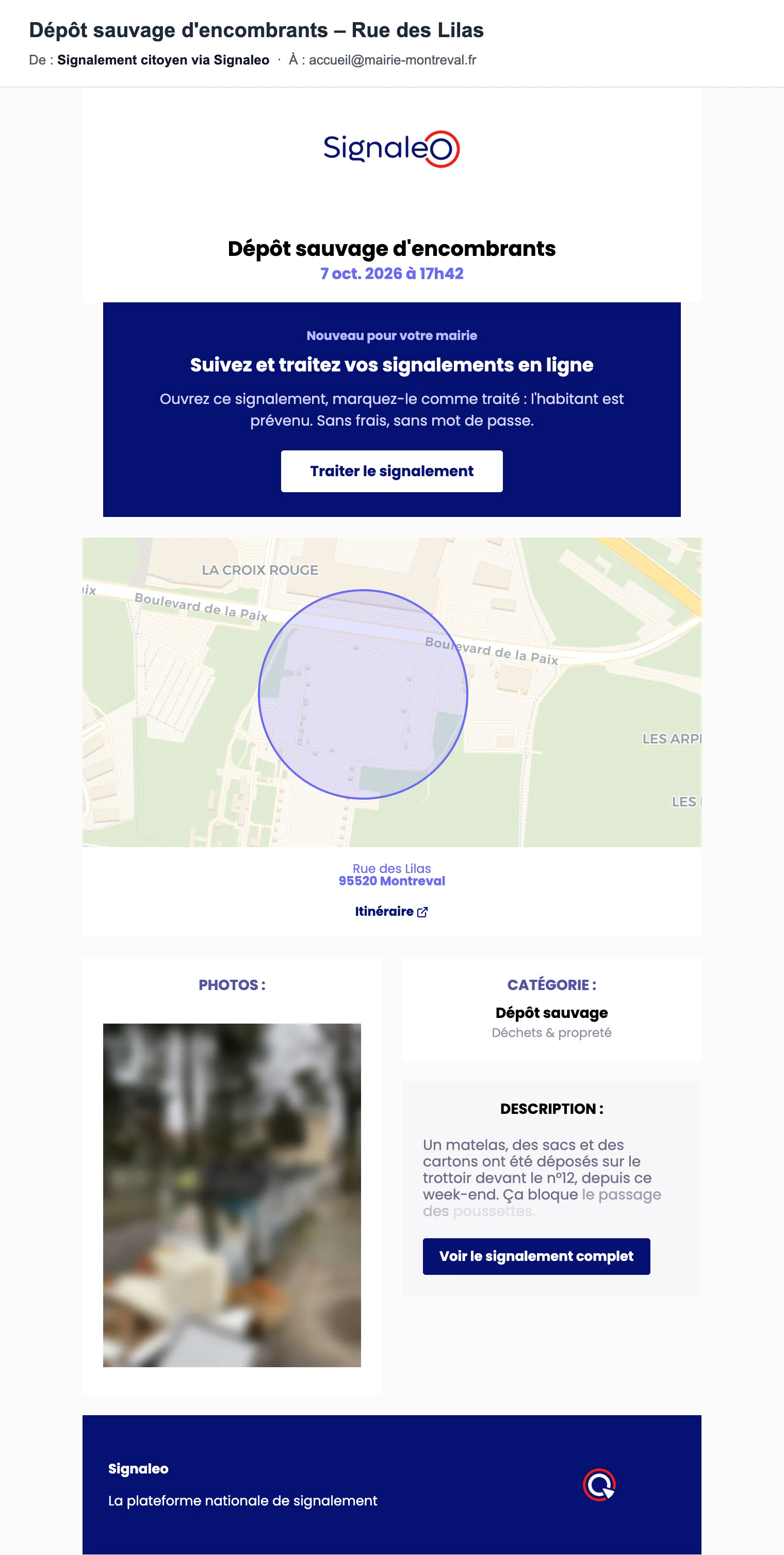
- Ouvrez le mail : vous y voyez le titre, la catégorie, le quartier sur une carte, le début de la description et les photos.
- Cliquez sur « Traiter le signalement » ou sur « Voir le signalement complet ». Votre navigateur ouvre l'espace de votre mairie sur Signaleo, sans compte ni mot de passe.
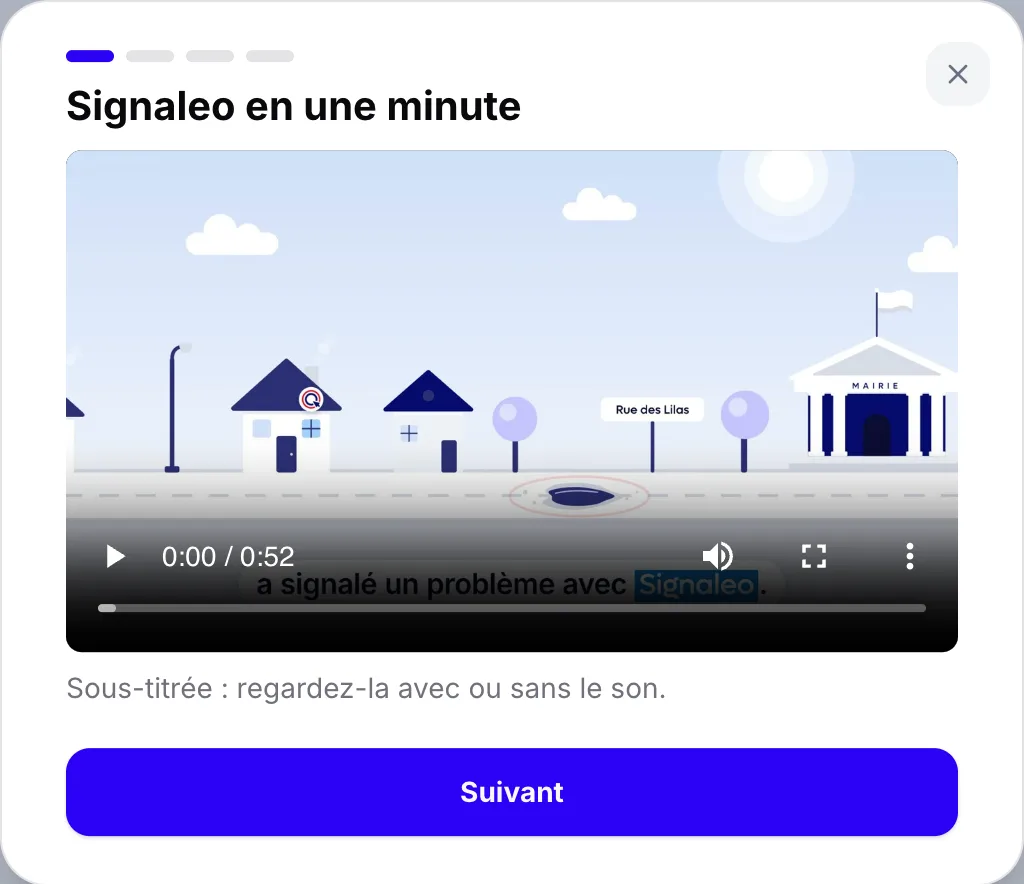
- À la première visite, une vidéo d'une minute puis trois écrans présentent le service. Cliquez sur « Suivant » à chaque écran, puis sur « Voir mes signalements ».
Vérifier votre adresse avec un code
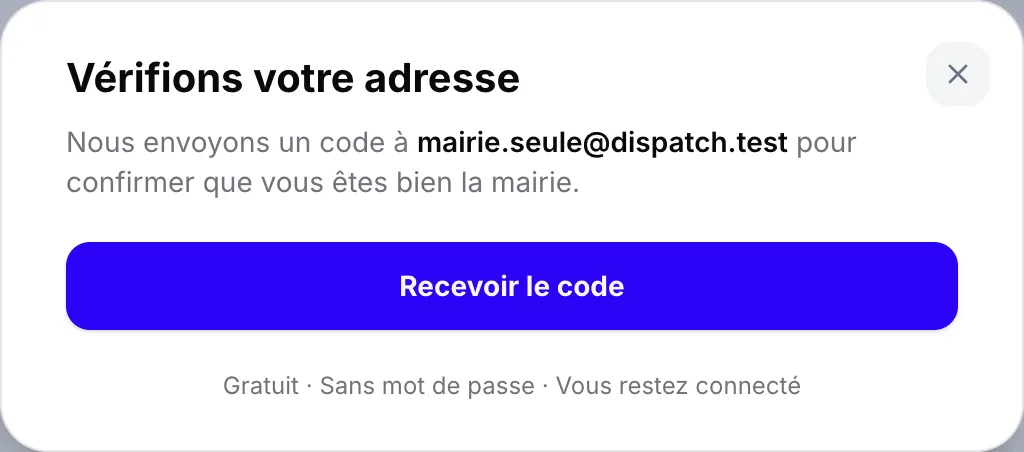
Avec le lien du mail, vous lisez les signalements. Pour agir, Signaleo vérifie d'abord votre adresse avec un code, envoyé à l'adresse qui a reçu le lien.
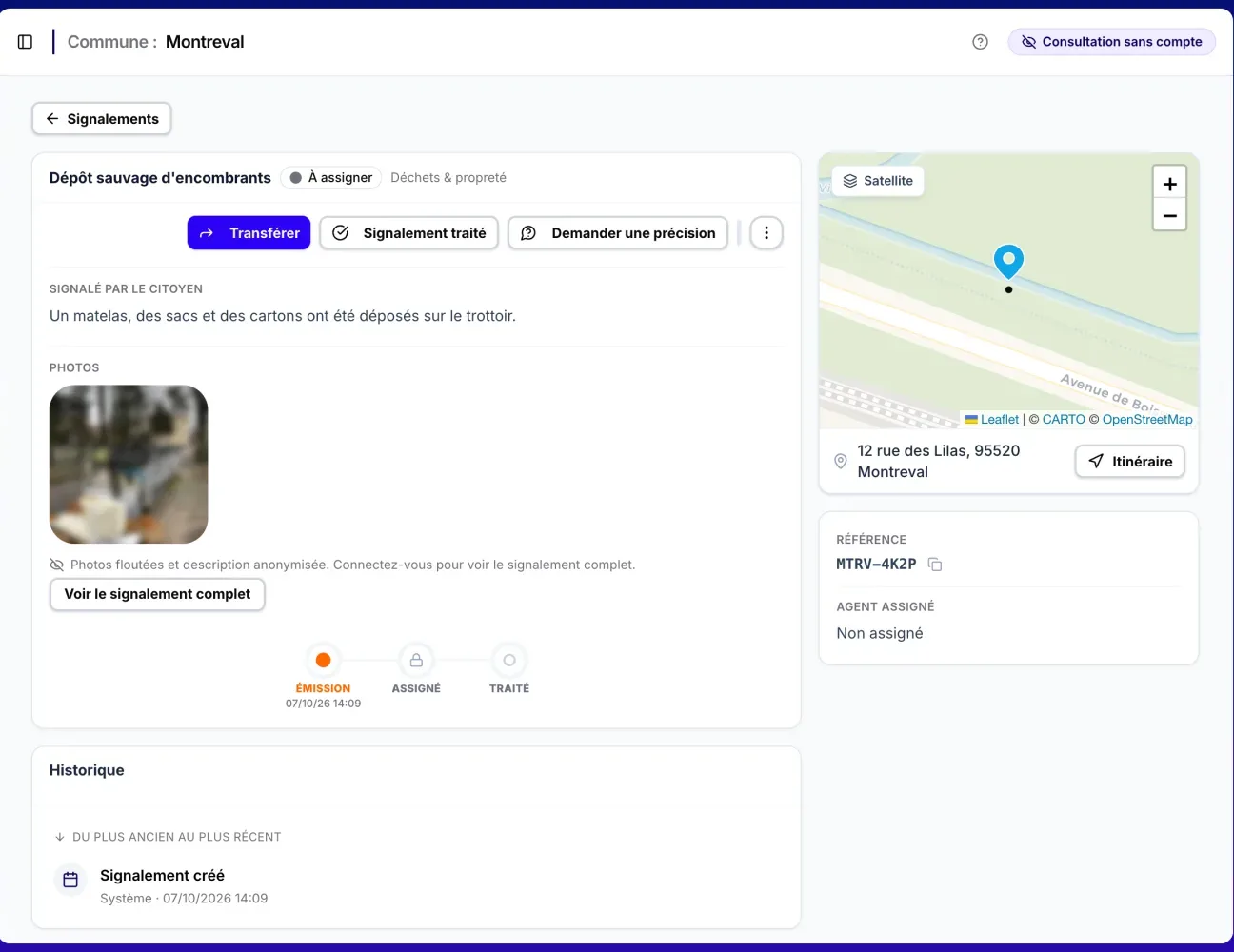
- Cliquez sur le bouton d'une action, sur « Voir le signalement complet » ou sur « Consultation sans compte » en haut à droite.
- La fenêtre « Vérifions votre adresse » indique l'adresse qui va recevoir le code. Cliquez sur « Recevoir le code ».
- Vous recevez le mail « Votre code Signaleo pour la mairie de … ». Recopiez le code à 6 chiffres, puis cliquez sur « Valider ». Vous pouvez aussi cliquer sur « Me connecter » dans le mail.
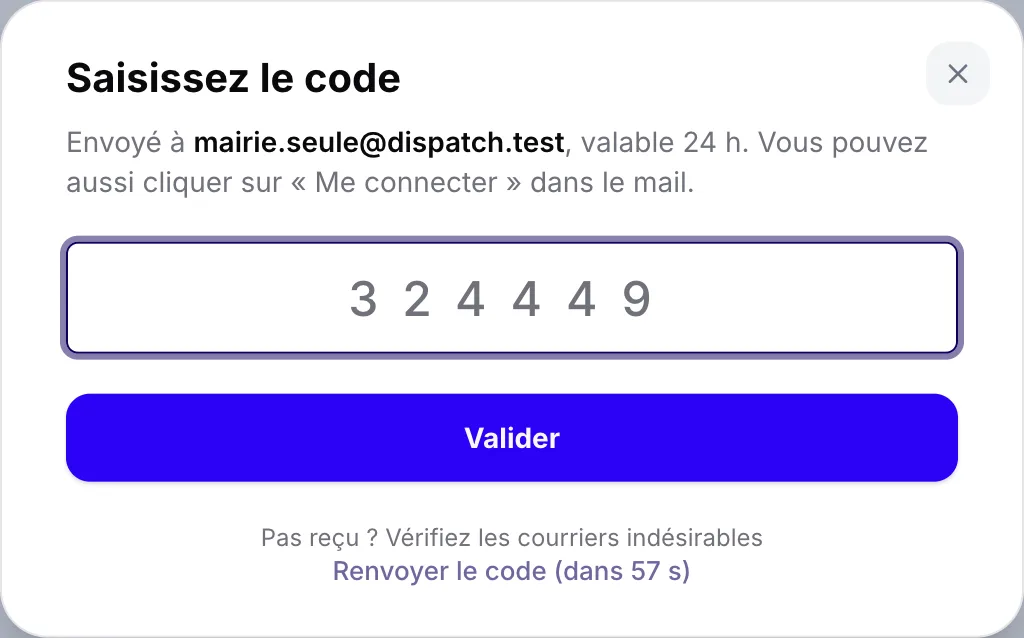
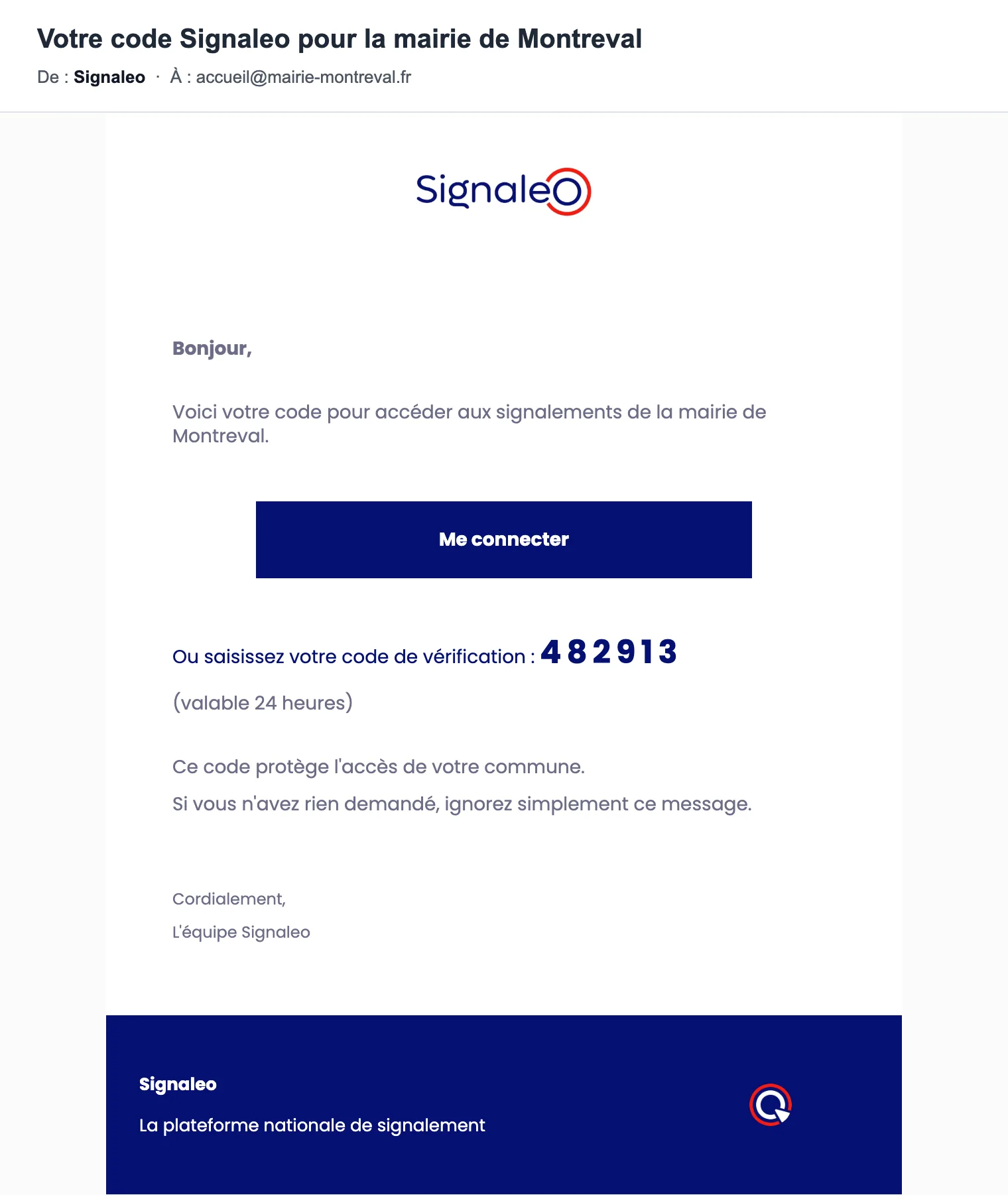
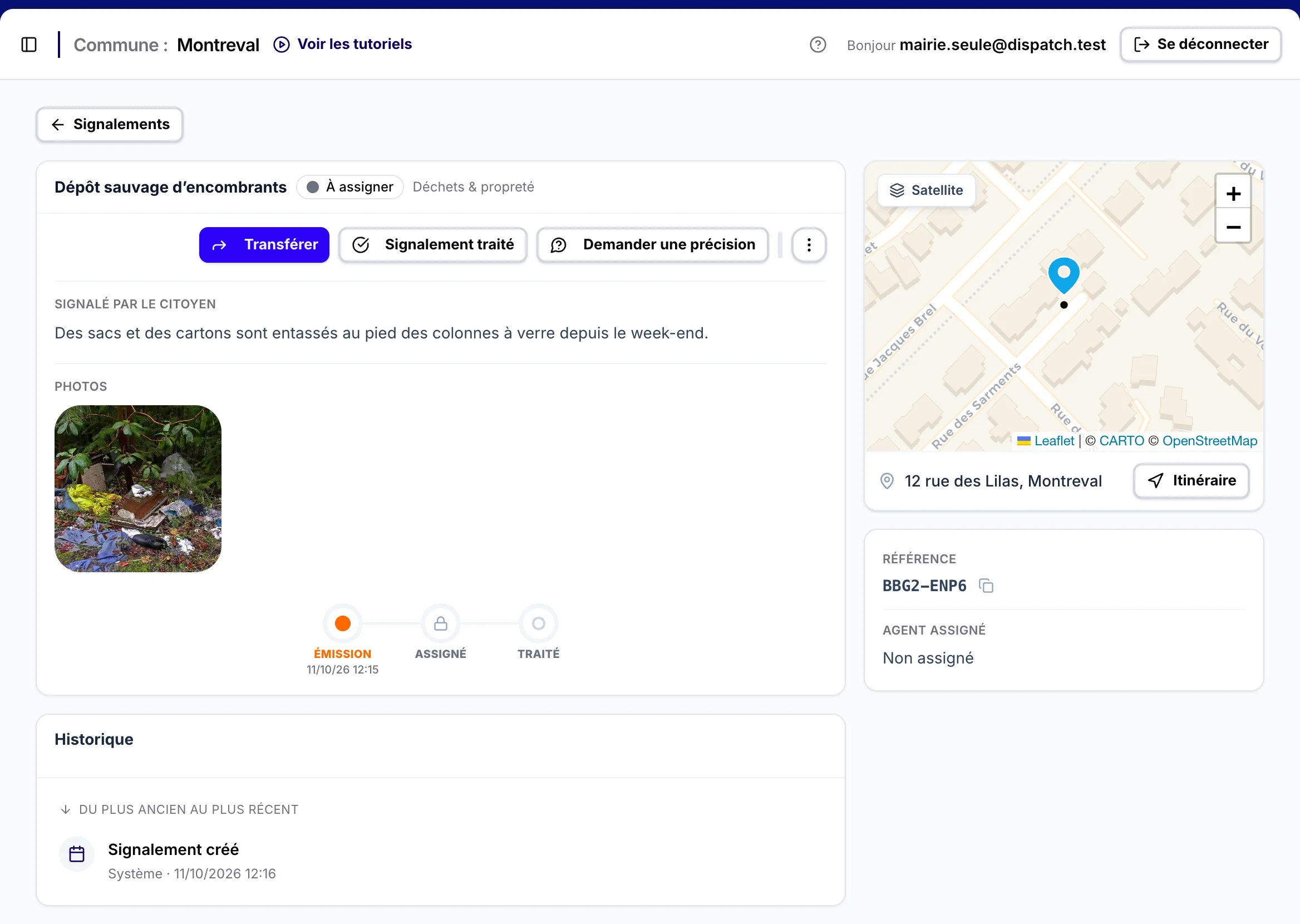
- C'est fait : l'action que vous aviez commencée reprend toute seule. En haut à droite, « Bonjour » confirme que vous êtes connecté.
Lire un signalement
Retrouvez la description, les photos, l'adresse et la catégorie choisies par l'habitant.
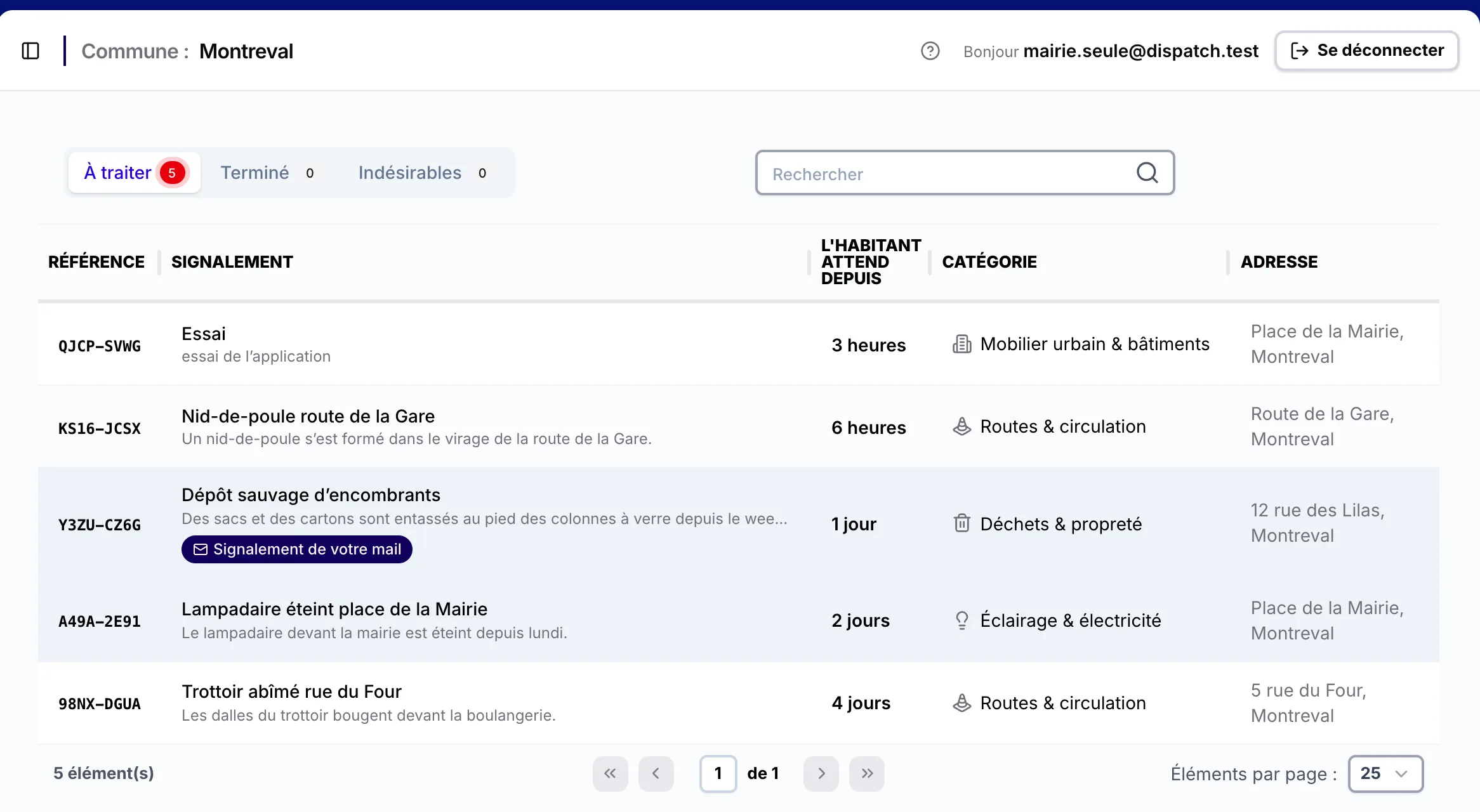
La liste des signalements
La page « Signalements » liste tous les signalements de votre commune.
- L'onglet « À traiter » regroupe ceux qui attendent une réponse. Le nombre rouge à côté de « Signalements », dans le menu, en donne le total.
- L'onglet « Terminé » regroupe ceux que vous avez indiqués comme traités.
- L'onglet « Indésirables » regroupe ceux que vous avez écartés.
- La colonne « L'habitant attend depuis » indique depuis quand l'habitant attend une réponse.
- La mention « Signalement de votre mail » repère le signalement dont vous avez ouvert le lien.
- La case « Rechercher » retrouve un signalement dans la liste.
La fiche d'un signalement
Cliquez sur une ligne pour ouvrir le signalement : titre, catégorie, description et photos de l'habitant, adresse sur une carte et référence. En bas, le bloc « Historique » retrace tout ce qui s'est passé depuis son envoi.
Traiter, transférer, indiquer comme indésirable
Indiquez qu'un signalement est traité, transférez-le à la bonne personne ou écartez-le s'il est indésirable.
Indiquer qu'un signalement est traité
Quand le problème est réglé, dites-le à l'habitant en un clic.
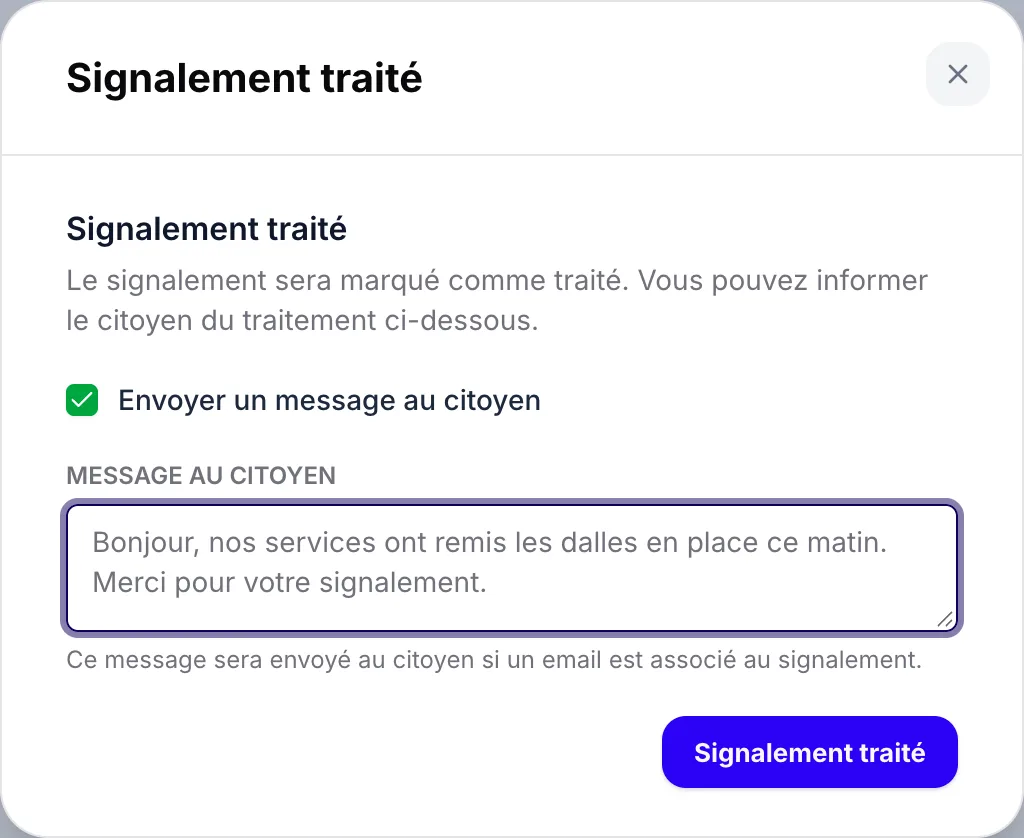
- Ouvrez le signalement et cliquez sur « Signalement traité ».
- La case « Envoyer un message au citoyen » est cochée : écrivez votre message dans le champ « Message au citoyen », par exemple « Nos services sont intervenus ce matin, merci pour votre signalement. »
- Cliquez sur « Signalement traité ». Le signalement passe dans l'onglet « Terminé ».
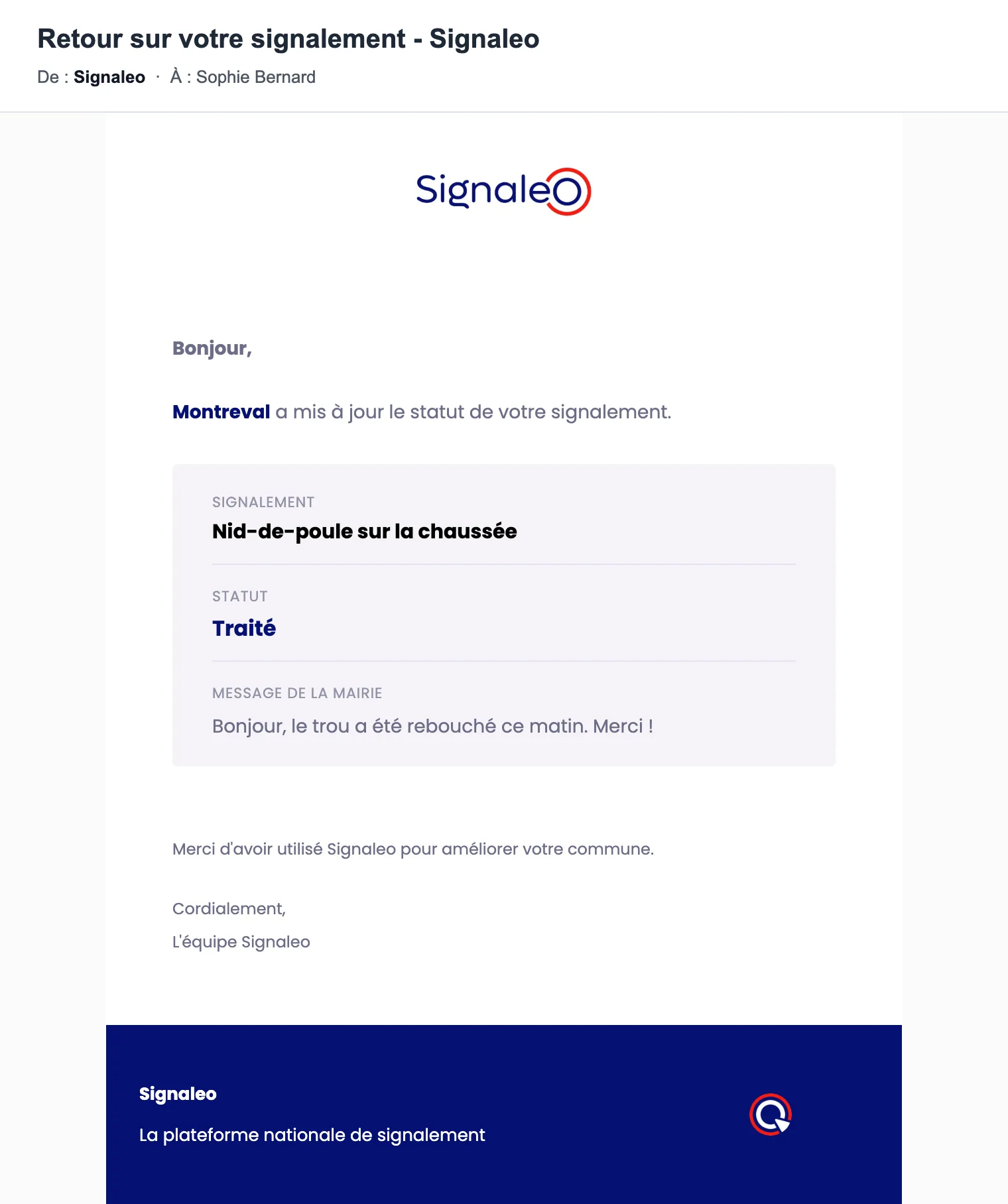
L'habitant reçoit un mail avec le statut « Traité » et votre message.
Transférer un signalement
Le signalement concerne les services techniques, un élu ou un prestataire ? Transférez-le-lui.
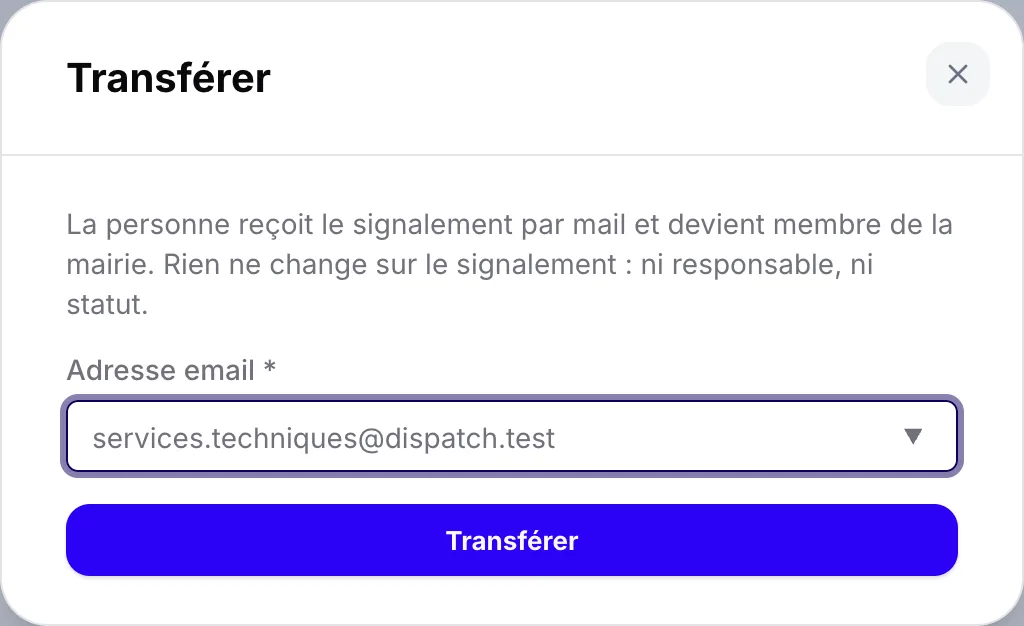
- Ouvrez le signalement et cliquez sur « Transférer ».
- Saisissez l'« Adresse email » de la personne. Les adresses déjà connues de la mairie vous sont proposées.
- Cliquez sur « Transférer ».
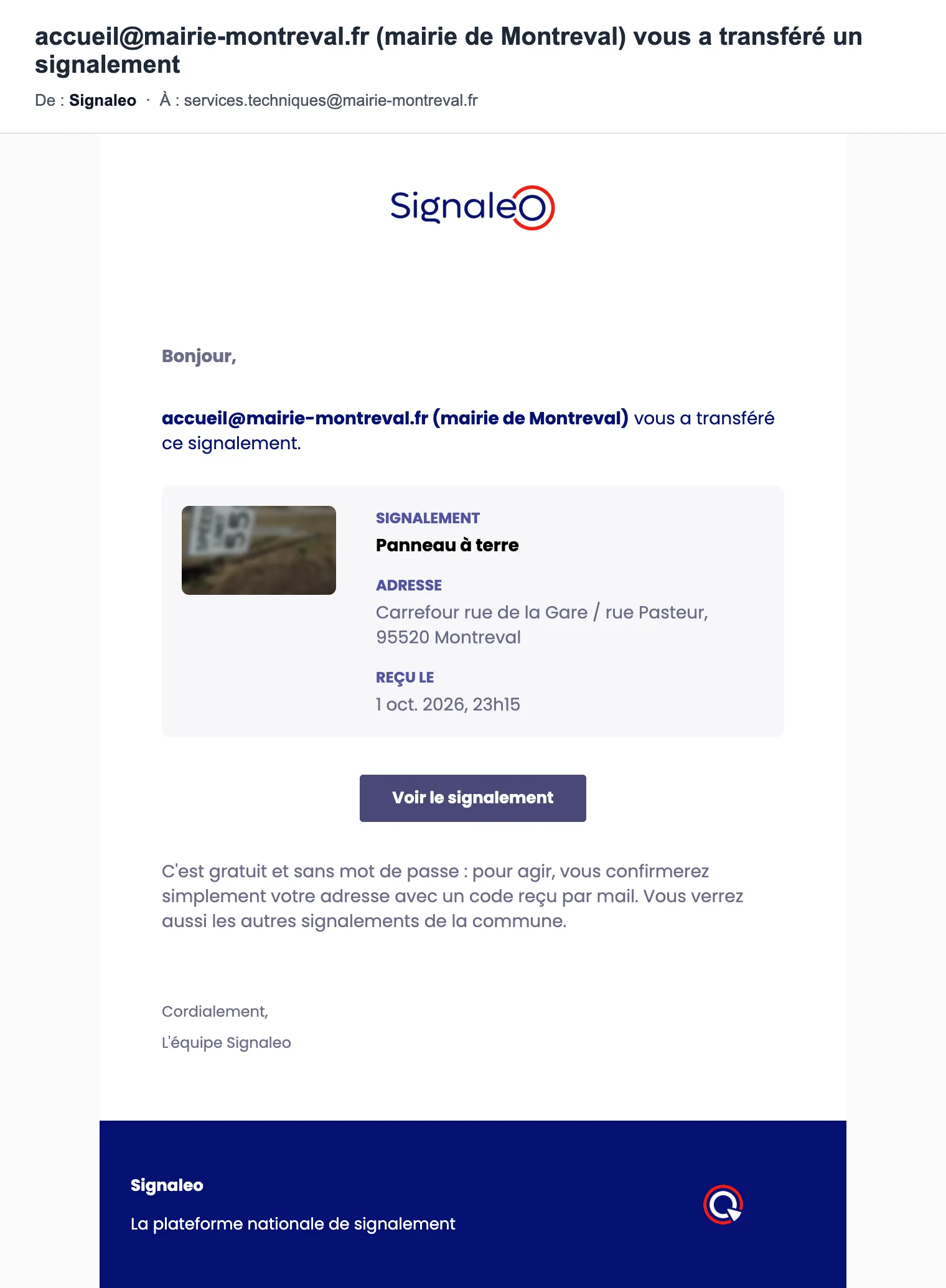
La personne reçoit le signalement par mail, avec son propre lien. Pour agir, elle vérifie son adresse avec un code reçu à sa propre adresse. Elle devient alors membre de la mairie sur Signaleo : elle voit tous les signalements de la commune et peut les traiter.
Écarter un signalement indésirable
Un signalement de test, sans rapport avec la commune ou injurieux ? Écartez-le.
- Ouvrez le signalement et cliquez sur le bouton ⋮, puis sur « Mettre en indésirable ».
- Confirmez. Le signalement passe dans l'onglet « Indésirables ».
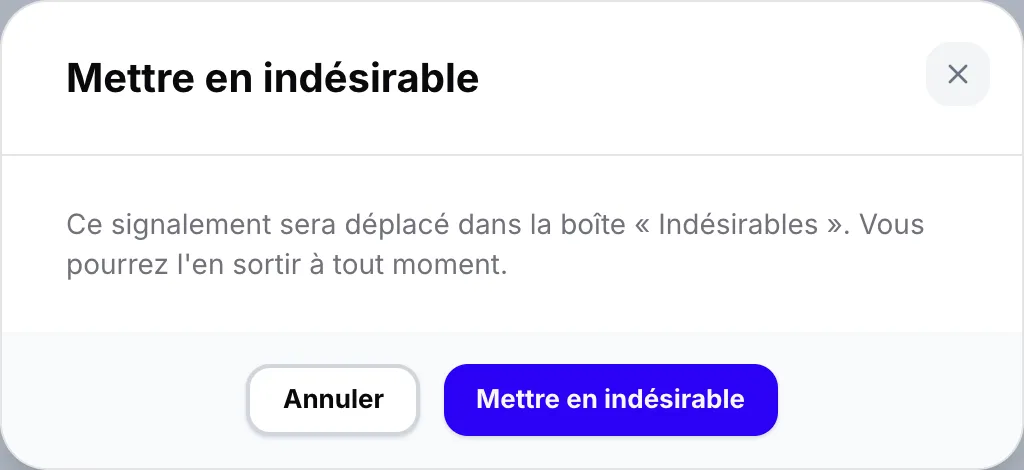
Pour revenir en arrière, ouvrez le signalement depuis l'onglet « Indésirables » et cliquez sur « Restaurer » : il revient dans « À traiter ».
Demander une précision à l'habitant
Posez une question à l'habitant ; il vous répond par mail et sa réponse s'affiche sur le signalement.
Il vous manque une information pour intervenir ? Posez la question à l'habitant.
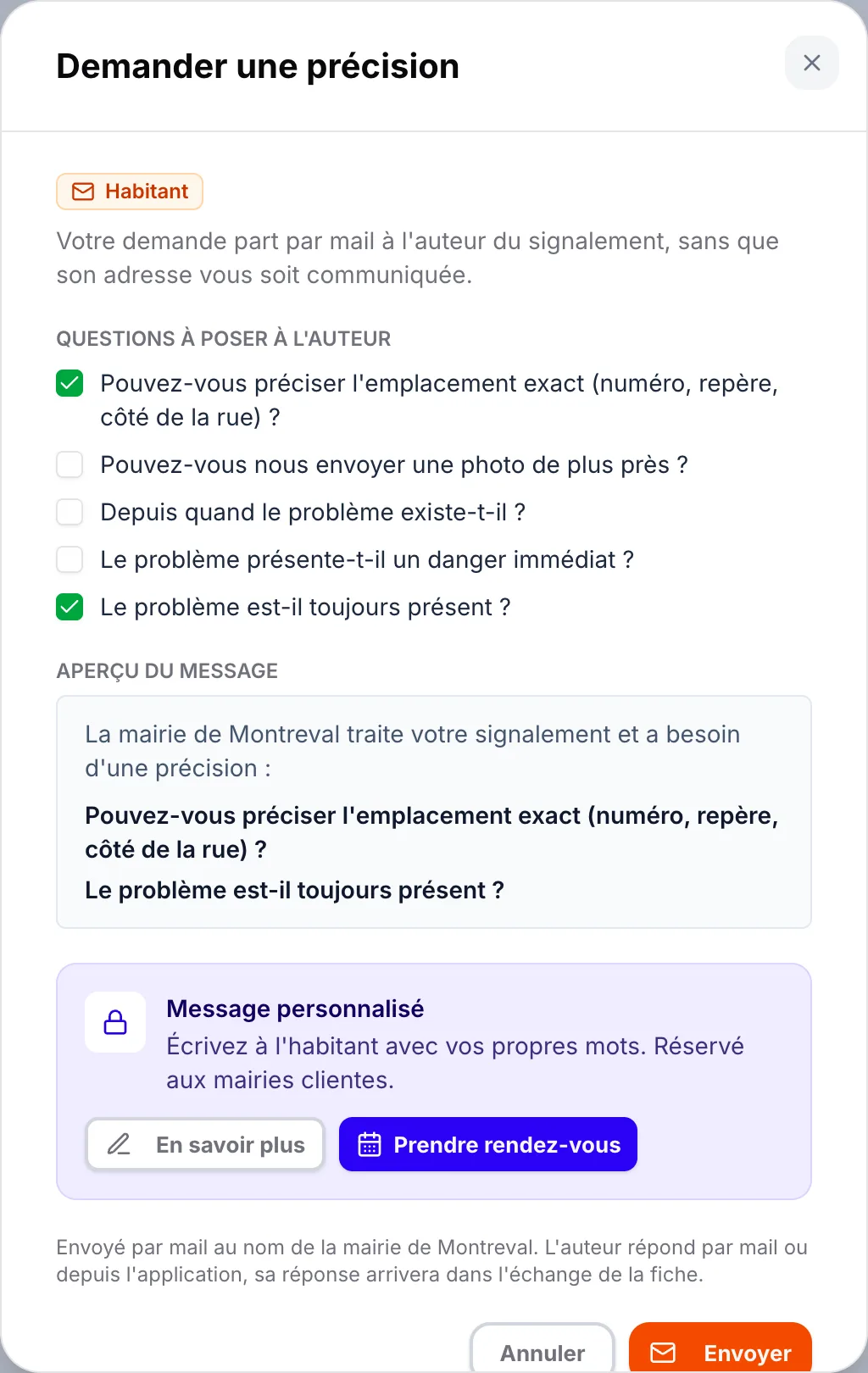
- Ouvrez le signalement et cliquez sur « Demander une précision ».
- Cochez une ou plusieurs « Questions à poser à l'auteur » : l'emplacement exact, une photo (de plus près si le signalement en a déjà une), depuis quand, s'il y a un danger immédiat, si le problème est toujours présent.
- Relisez l'« Aperçu du message », puis cliquez sur « Envoyer ».
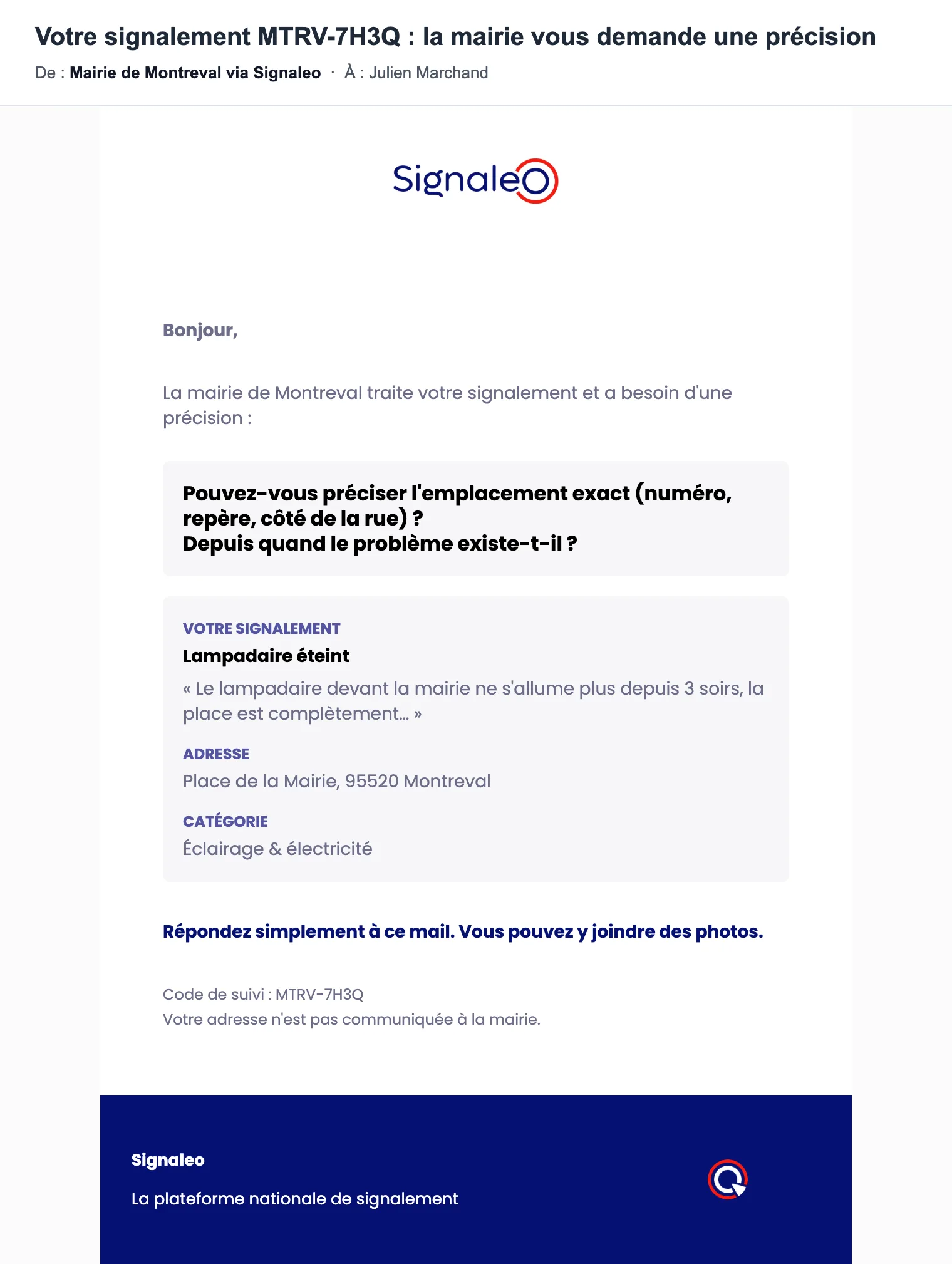
L'habitant reçoit la question par mail, au nom de la mairie, sans que son adresse vous soit communiquée. Il répond simplement au mail, photos comprises.
Lire la réponse
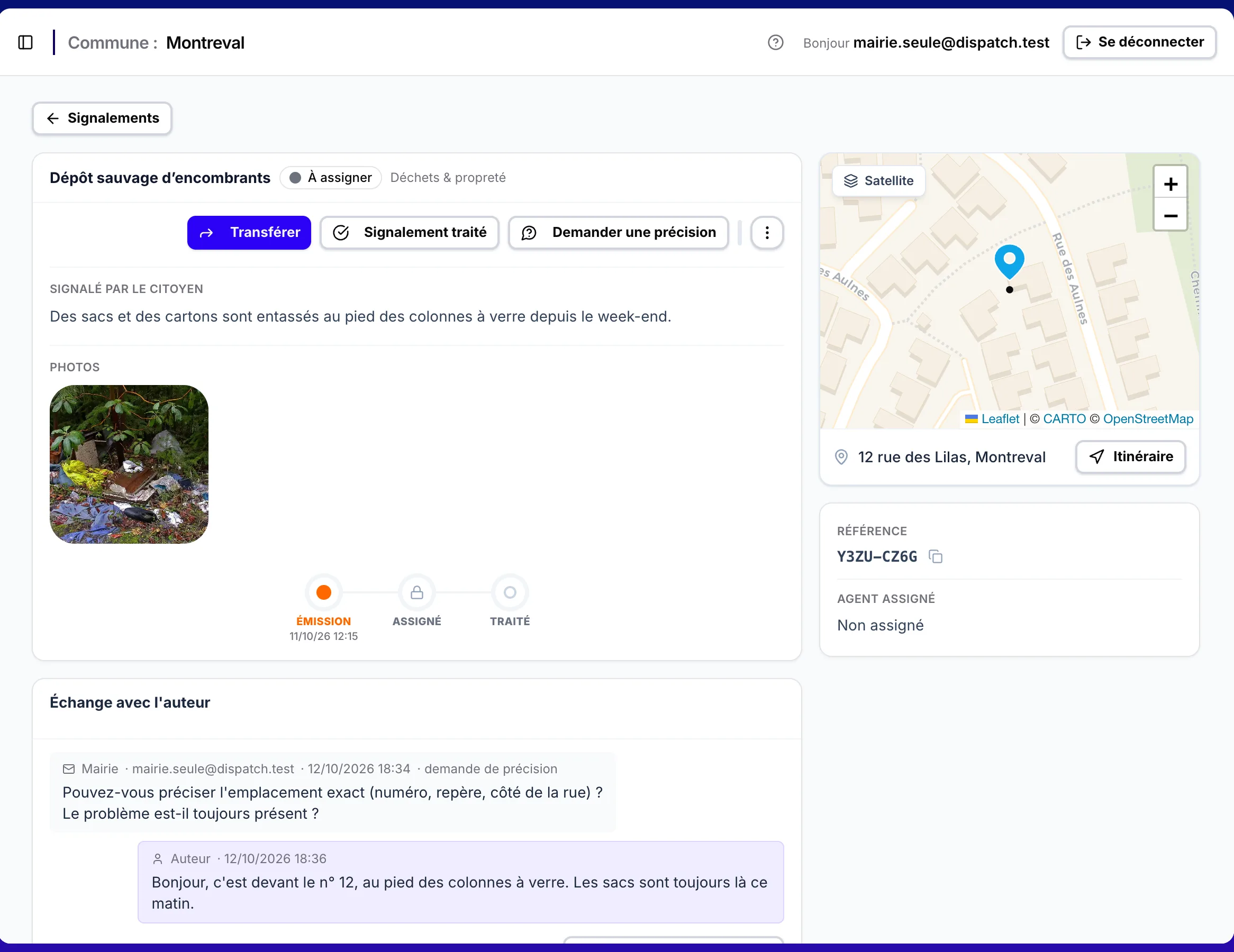
La réponse s'ajoute à l'« Échange avec l'auteur », sur la fiche du signalement. Dans la liste, la mention « Réponse reçue » repère les signalements qui ont une nouvelle réponse.
Vos habitants
Ce que vos habitants reçoivent et voient : le code de suivi, la page de la commune et le bouton « Je suis concerné ».
Ce que l'habitant reçoit
- Quand Signaleo vous transmet son signalement, l'habitant reçoit un mail qui nomme votre mairie et lui donne un code de suivi (par exemple MTRV-4K2P).
- Quand vous indiquez qu'un signalement est traité avec un message, ou quand vous demandez une précision, il reçoit un mail au nom de la mairie.
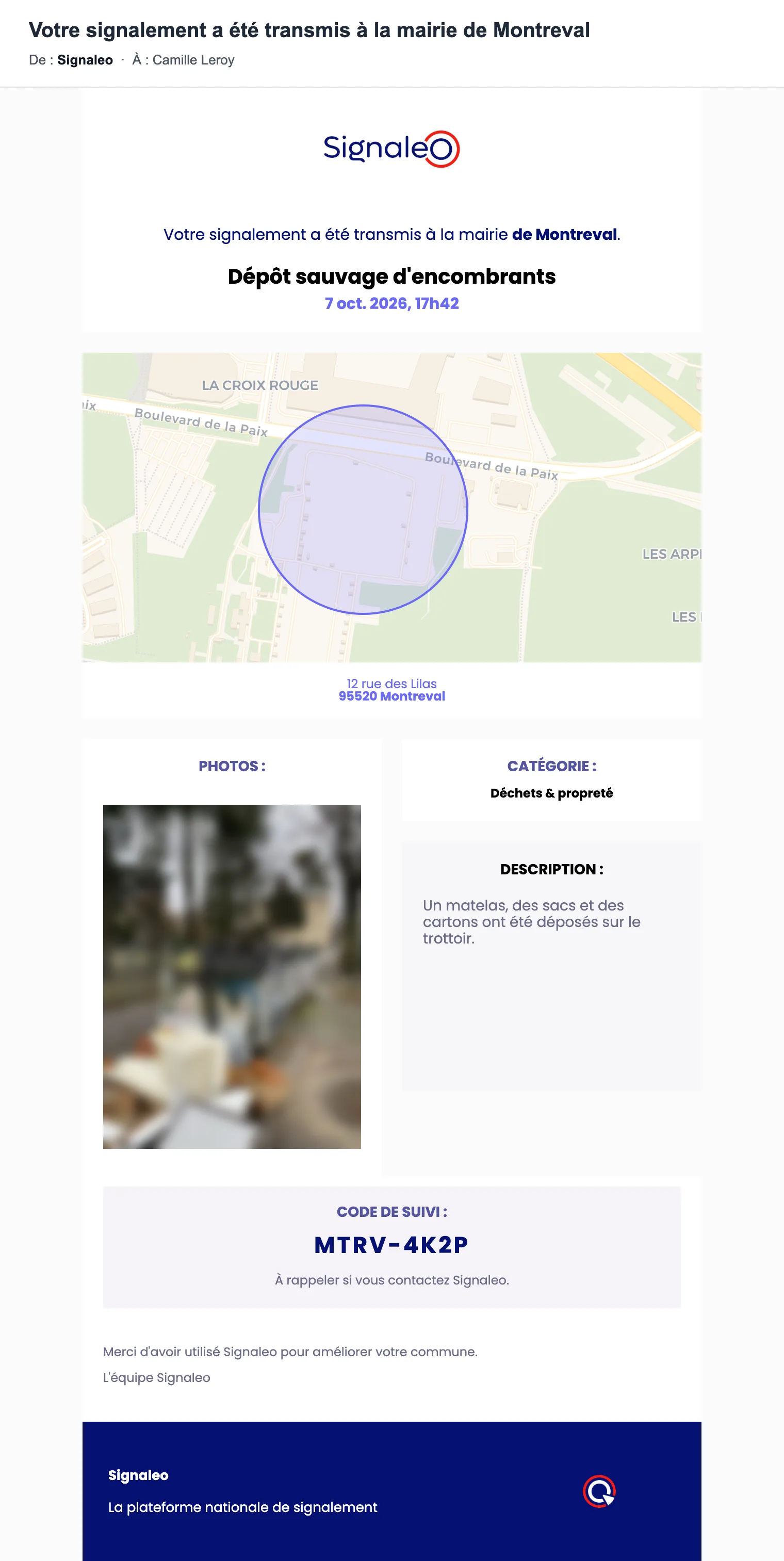
Ce que tout le monde voit sur signaleo.co
- La page publique de votre commune montre ses signalements, marqués « Transmis à la mairie ». Dès que vous l'indiquez comme traité, un signalement y apparaît « Traité ».
- En ouvrant un signalement, chacun peut cliquer sur « Je suis concerné » s'il rencontre le même problème, ou sur « Signaler comme résolu ». Le nombre d'habitants concernés s'affiche sous le signalement.
- Les photos publiées sont floutées (visages, plaques d'immatriculation) et les coordonnées de l'habitant n'apparaissent jamais.
Aller plus loin : l'offre complète
Découvrez ce que l'offre complète ajoute, à commencer par l'aiguillage automatique des signalements.
La version gratuite couvre l'essentiel : lire, traiter, transférer, échanger avec l'habitant. L'offre complète organise le travail d'une équipe.
Ce que l'offre complète ajoute
Dans le menu, la rubrique « Offre complète » montre, avec un cadenas, ce que Signaleo propose en plus aux mairies clientes :
- Carte : les signalements de la commune sur une carte, avec leurs chiffres.
- Mon équipe, Gestion des agents et Gestion des services : chaque collègue a son compte et son rôle, et la mairie s'organise en services.
- Aiguillage : chaque signalement accepté part directement à la bonne personne, par mail, sans tri manuel. La vidéo ci-dessus le montre en moins de deux minutes.
- Modèles de réponse : des messages types pour répondre aux habitants en un clic.
Dans la fenêtre « Demander une précision », le « Message personnalisé » en fait aussi partie : vous écrivez à l'habitant avec vos propres mots.
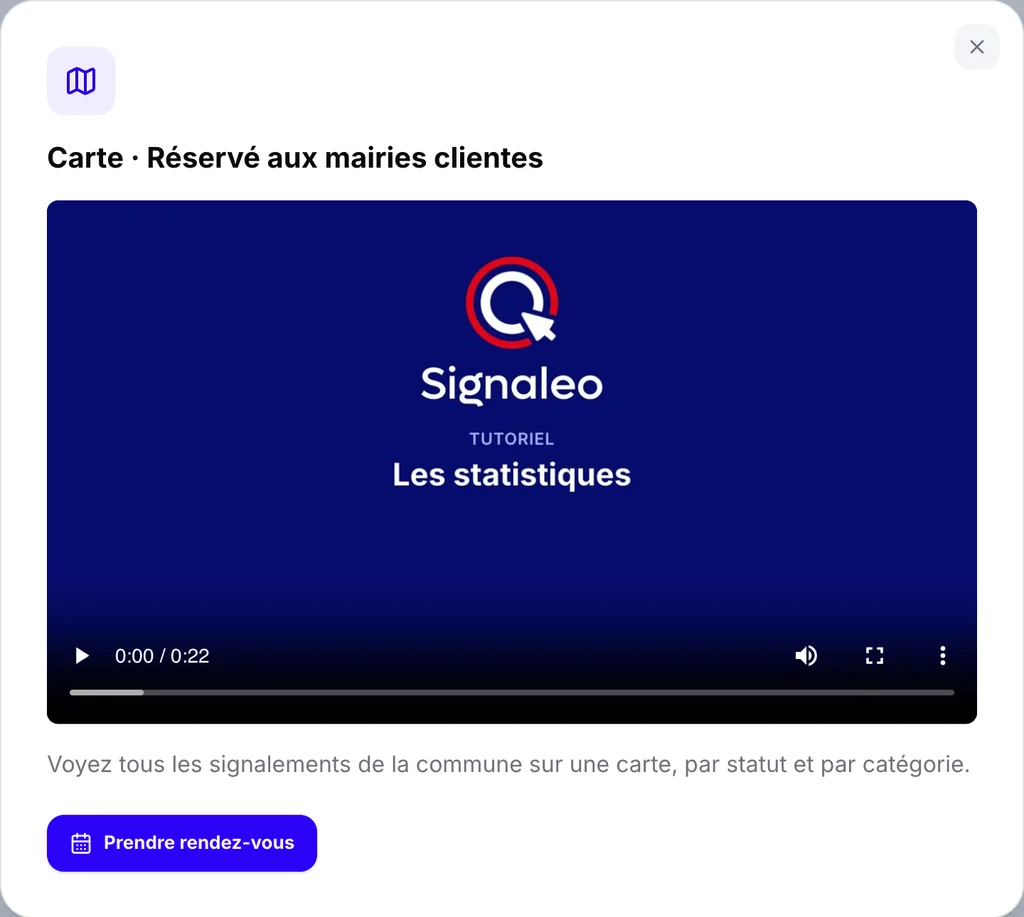
Cliquez sur une fonction pour la découvrir en vidéo, puis sur « Prendre rendez-vous » si vous souhaitez en parler avec nous. Les parcours Agent et Administrateur montrent l'offre complète en détail.