Agent
Traiter au quotidien les signalements qui vous sont confiés dans le back-office Signaleo.
8 chapitres · 27 min
- Se connecter
- Votre liste
- La fiche d'un signalement
- Assigner et traiter
- Échanger avec l'habitant et en interne
- Corriger la catégorie, fusionner un doublon, indésirable
- La carte et les chiffres
- Mon équipe
Se connecter
Créez votre compte depuis le mail d'invitation, puis connectez-vous avec votre adresse et votre mot de passe.
Créer votre compte
Un administrateur de votre mairie vous invite : vous recevez un mail d'invitation de Signaleo.
- Cliquez sur le lien du mail. La page « Créer votre compte » s'ouvre, avec votre adresse déjà remplie.
- Saisissez votre « Prénom », votre « Nom de famille » et choisissez un « Mot de passe » : 8 caractères minimum, avec une majuscule, une minuscule et un chiffre ou un caractère spécial.
- Validez : vous arrivez sur la liste des signalements.
Se connecter
- Sur la page « Connectez-vous », saisissez votre « E-mail » puis cliquez sur « Continuer ».
- Saisissez votre « Mot de passe » puis cliquez sur « Se connecter ».
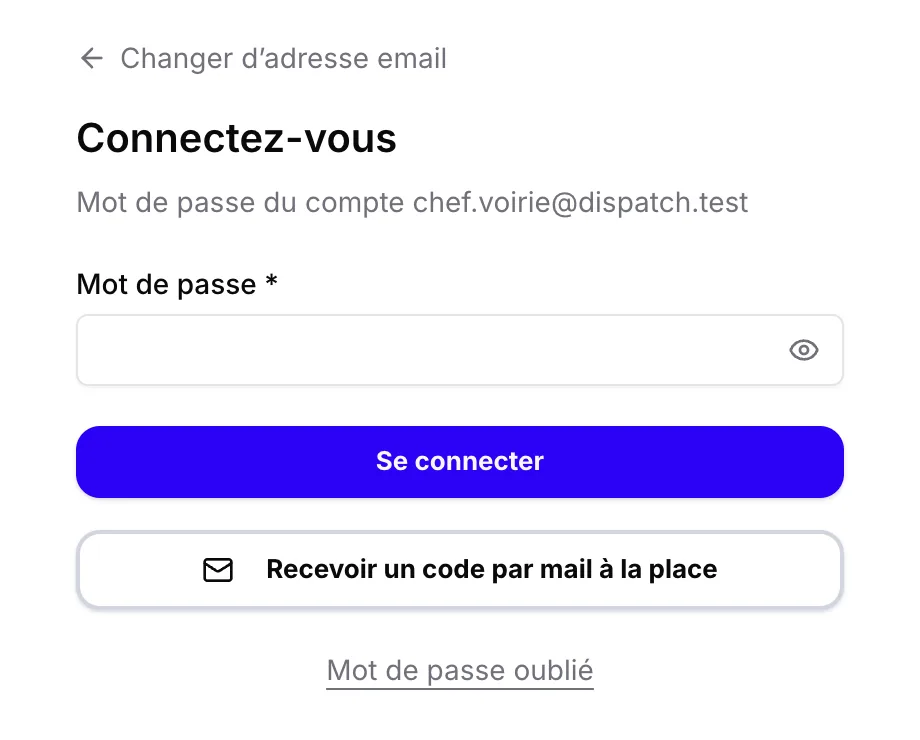
Pas de mot de passe sous la main ? Cliquez sur « Recevoir un code par mail à la place », puis recopiez le code reçu. Mot de passe perdu ? Cliquez sur « Mot de passe oublié » : un mail vous permet d'en choisir un nouveau.
Votre liste
Retrouvez vos signalements dans « À traiter » et « Terminé », et ceux de votre service dans « Mon périmètre ».
Dans le menu, « Signalements » ouvre la liste. Le nombre rouge donne les signalements à traiter de votre périmètre.
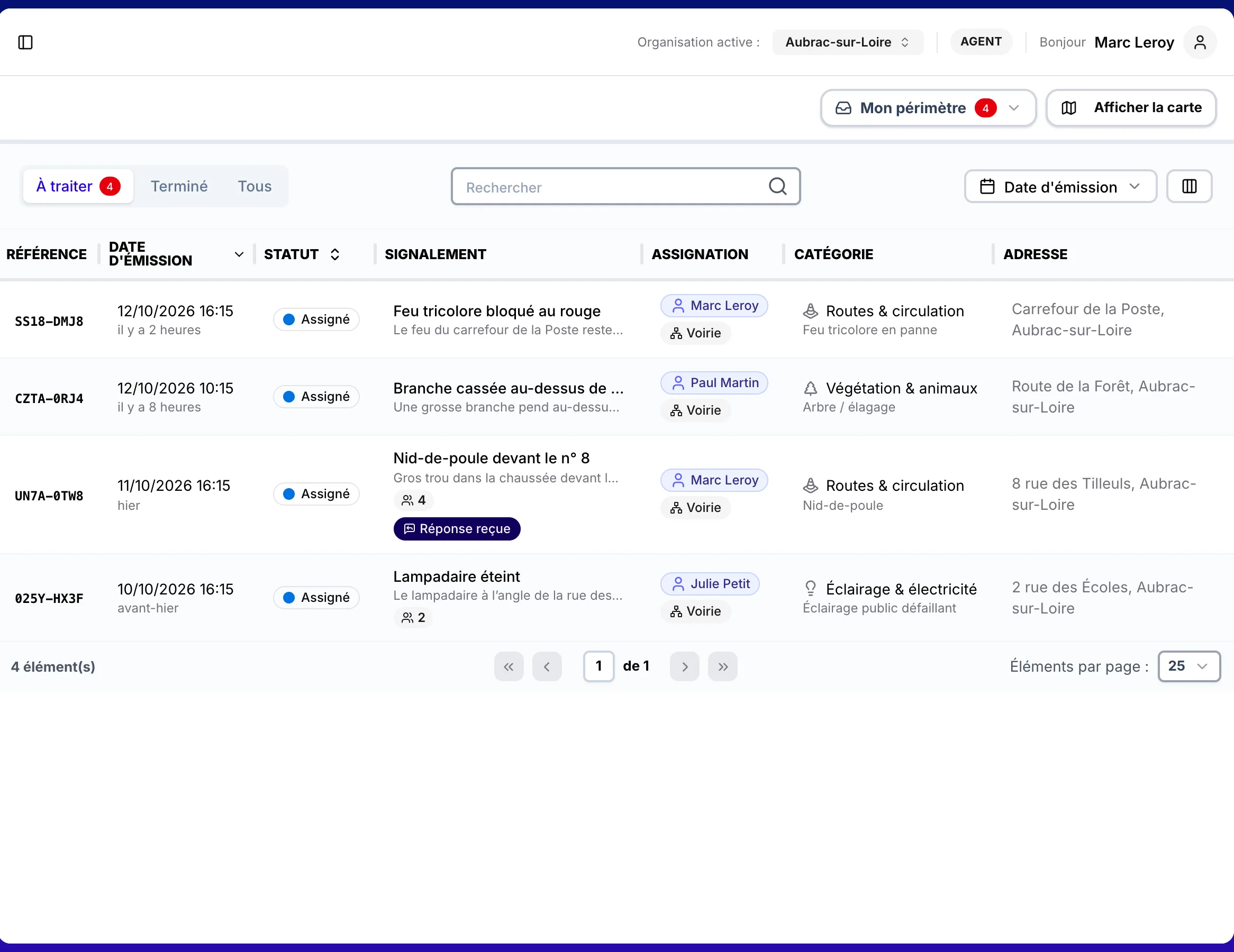
Les onglets
- « À traiter » : les signalements « À assigner » et « Assigné ».
- « Terminé » : les signalements « Traité » et « Annulé ».
- « Tous » : tous les signalements, sauf les indésirables.
Mon périmètre
Le bouton en haut à droite choisit les signalements affichés. Par défaut, c'est « Mon périmètre » : les signalements qui vous sont confiés et ceux de vos services.
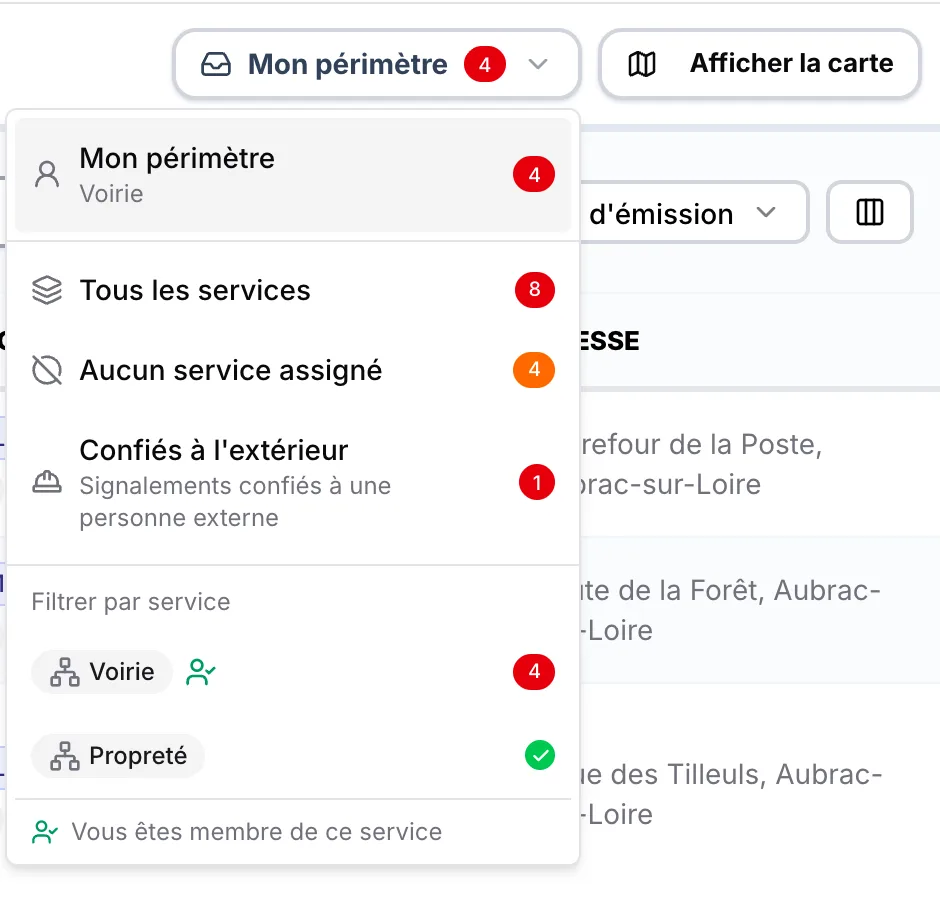
- « Tous les services » : tous les signalements de la mairie.
- « Aucun service assigné » : ceux qui ne sont rattachés à aucun service.
- « Confiés à l'extérieur » : ceux qui sont confiés à une personne externe, un prestataire par exemple.
- Sous « Filtrer par service », un service précis.
Chercher et trier
- La case « Rechercher » retrouve un signalement par son titre, son adresse, sa catégorie, sa référence ou le nom de la personne en charge.
- Le bouton « Date d'émission » limite la liste à une période.
- « Afficher la carte » ouvre la carte des signalements de la liste.
La mention « Réponse reçue » repère les signalements dont l'habitant a répondu à une demande de précision.
La fiche d'un signalement
Lisez tout ce que l'habitant a envoyé et suivez l'historique du signalement.
Cliquez sur une ligne de la liste pour ouvrir la fiche du signalement.
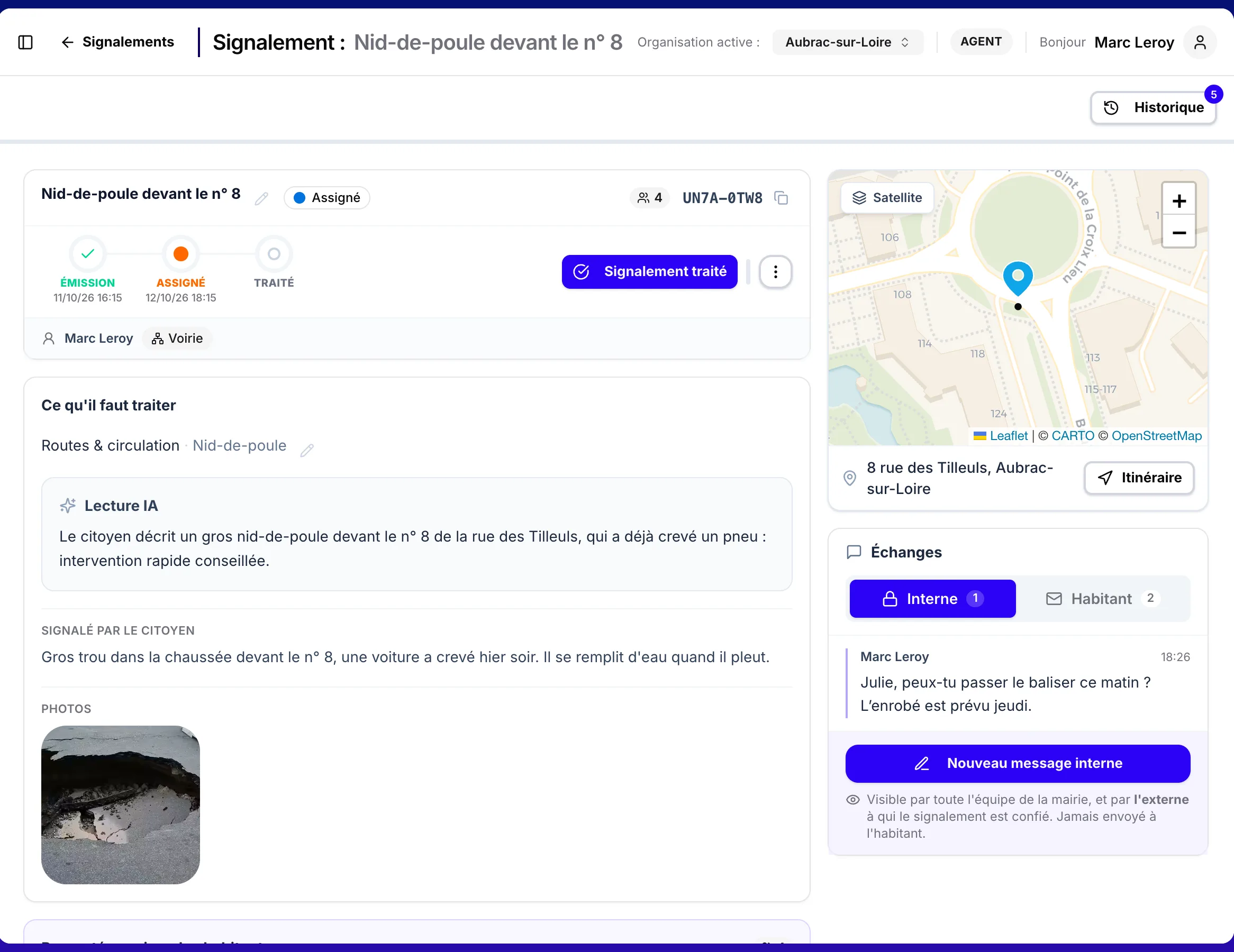
En haut : où en est le signalement
- Le titre, le statut et la référence du signalement (par exemple UN7A-0TW8), que l'habitant connaît aussi.
- La frise « Émission », « Assigné », « Traité » montre son avancement, avec les dates.
- Les boutons d'action : « Signalement traité », et les autres gestes derrière le bouton ⋮.
- En dessous, la personne en charge et son service.
Ce qu'il faut traiter
- La catégorie et l'objet du signalement, par exemple « Routes & circulation · Nid-de-poule ».
- La « Lecture IA » : un résumé de ce que décrit l'habitant, pour comprendre le problème d'un coup d'œil.
- « Signalé par le citoyen » : la description écrite par l'habitant, puis ses « Photos ».
- « Remonté aussi par les habitants » : combien d'habitants sont concernés par le même problème.
À droite
- La carte, l'adresse et le bouton « Itinéraire ».
- Les « Échanges » avec l'équipe et avec l'habitant (voir le chapitre « Échanger avec l'habitant et en interne »).
L'historique
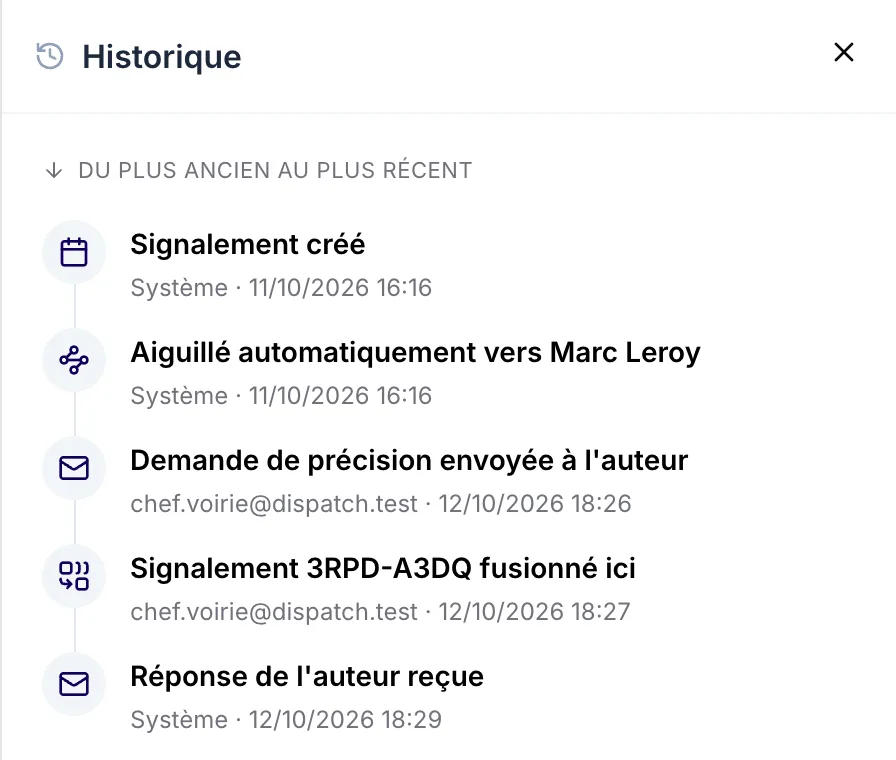
Le bouton « Historique », en haut à droite, retrace tout ce qui s'est passé : création, aiguillage, assignations, changements de statut, messages envoyés.
Assigner et traiter
Confiez un signalement à la bonne personne, puis indiquez qu'il est traité avec un message à l'habitant.
Assigner un signalement
Avec l'aiguillage, beaucoup de signalements arrivent déjà confiés à la bonne personne. Les autres restent « À assigner » : confiez-les à la main.
- Ouvrez le signalement et cliquez sur « Assigner » (selon le signalement, ce bouton est dans le menu ⋮).
- Sous « À qui ? », cherchez un collègue par son nom et choisissez-le. Vous pouvez aussi vous choisir vous-même.
- Cliquez sur « Assigner ».
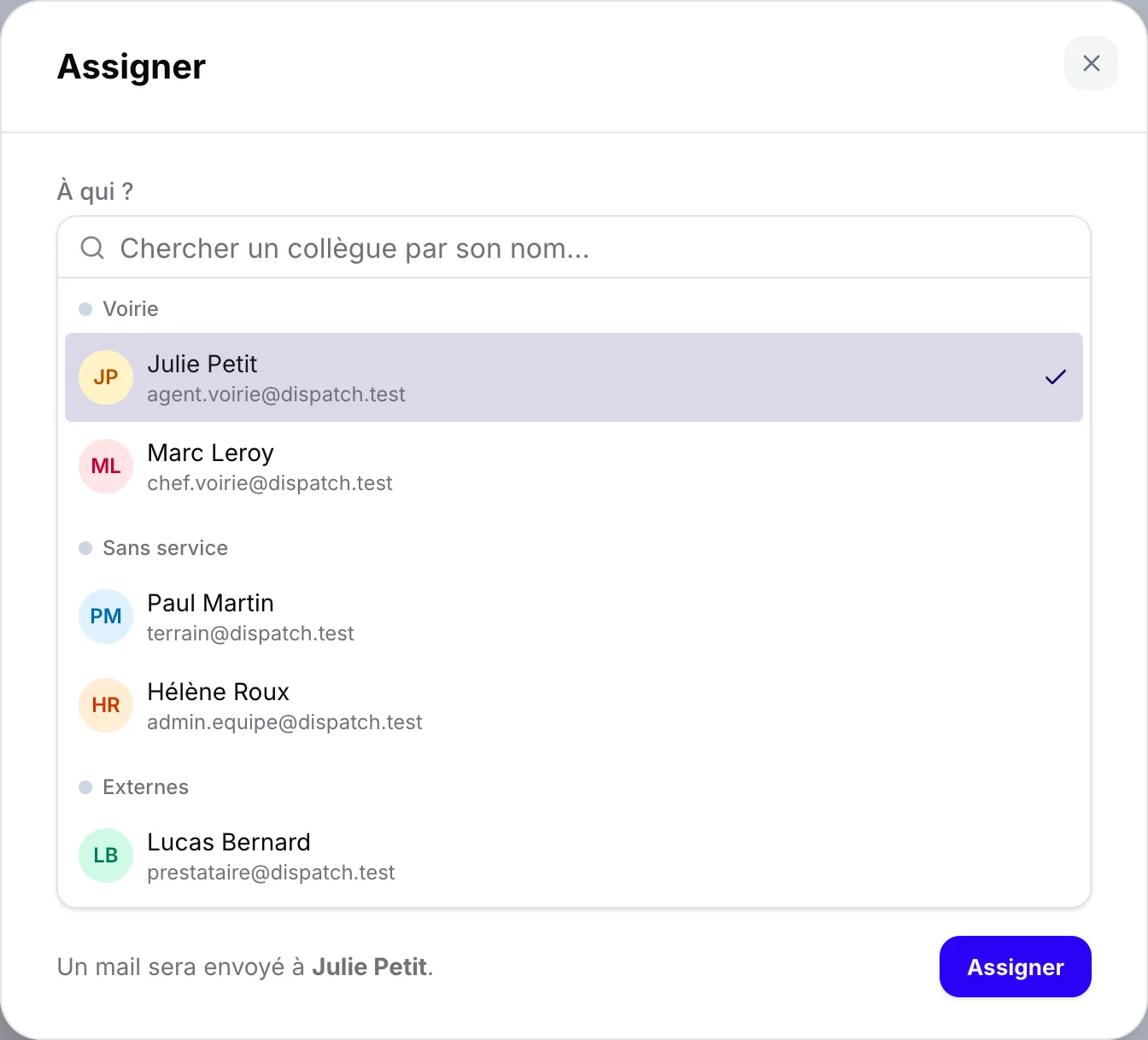
La personne choisie reçoit le signalement par mail. Si vous vous l'assignez, aucun mail n'est envoyé.
Indiquer qu'un signalement est traité
- Ouvrez le signalement et cliquez sur « Signalement traité ».
- Laissez cochée la case « Envoyer un message au citoyen ». Choisissez un modèle dans « Template » ou écrivez votre texte dans « Message au citoyen ».
- Cliquez sur « Signalement traité ». Le signalement passe dans l'onglet « Terminé ».
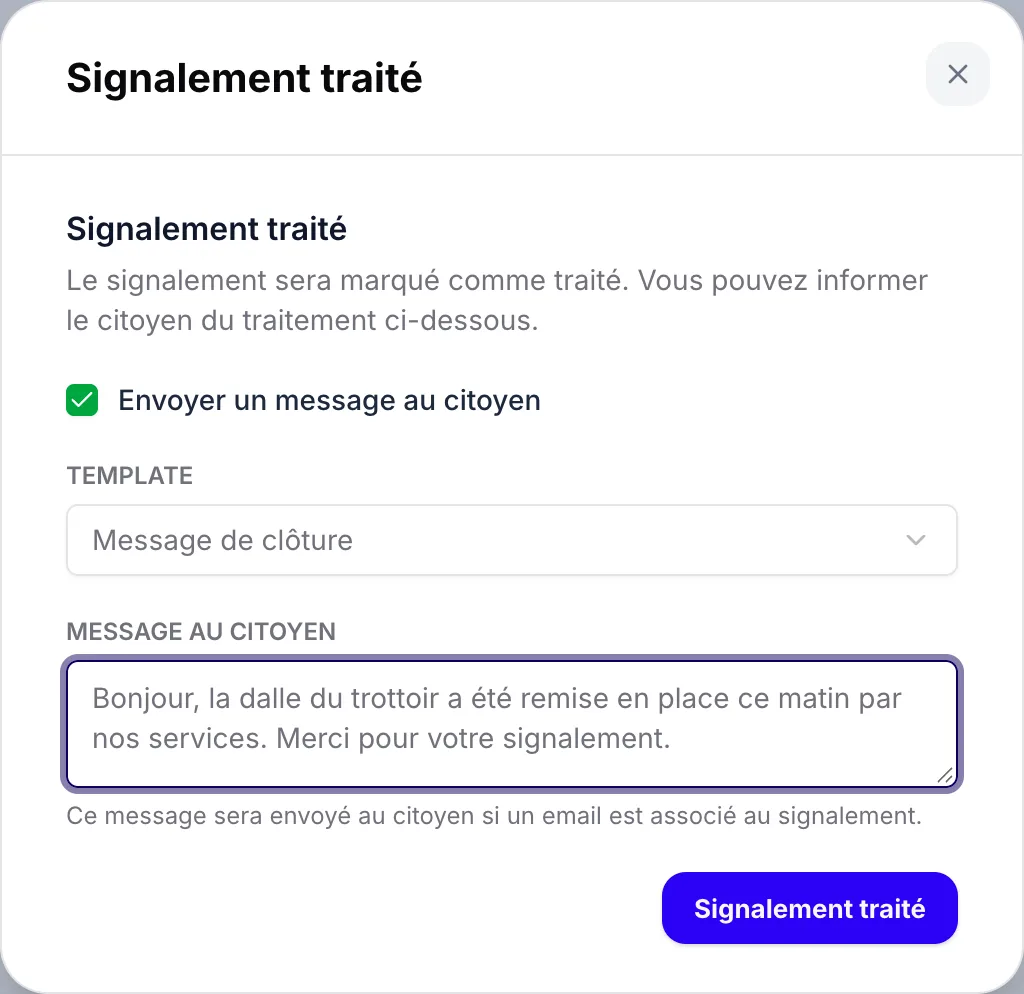
L'habitant reçoit un mail au nom de la mairie, avec le statut « Traité » et votre message. Si vous décochez la case, aucun mail ne part.
Échanger avec l'habitant et en interne
Demandez une précision à l'habitant et laissez des messages à vos collègues sur le signalement.
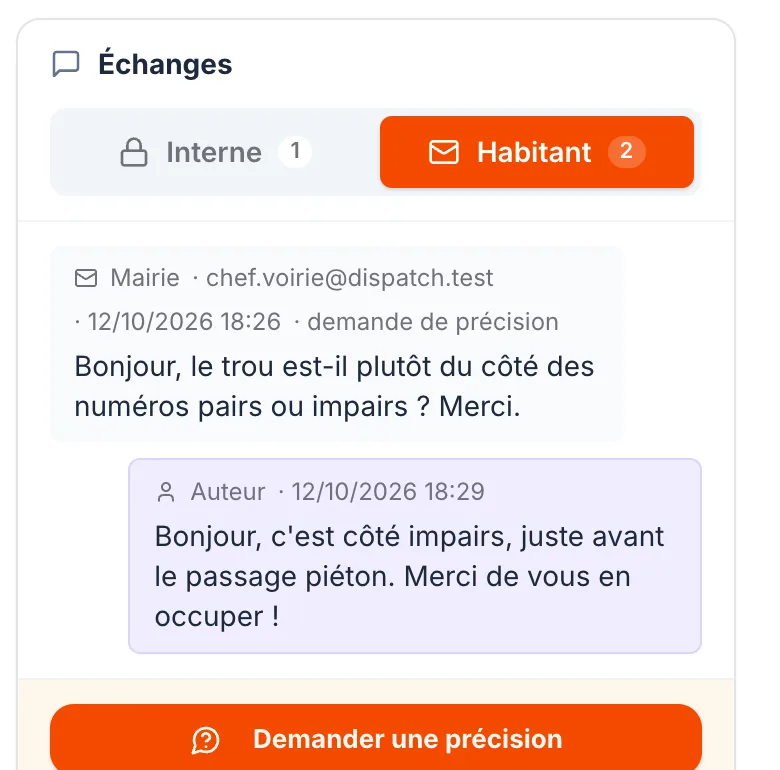
Sur la fiche, le bloc « Échanges » a deux onglets : « Interne » pour l'équipe, « Habitant » pour l'auteur du signalement.
Écrire à l'équipe
- Dans l'onglet « Interne », cliquez sur « Nouveau message interne ».
- Dans la fenêtre « Message interne », écrivez votre message, puis cliquez sur « Envoyer ».
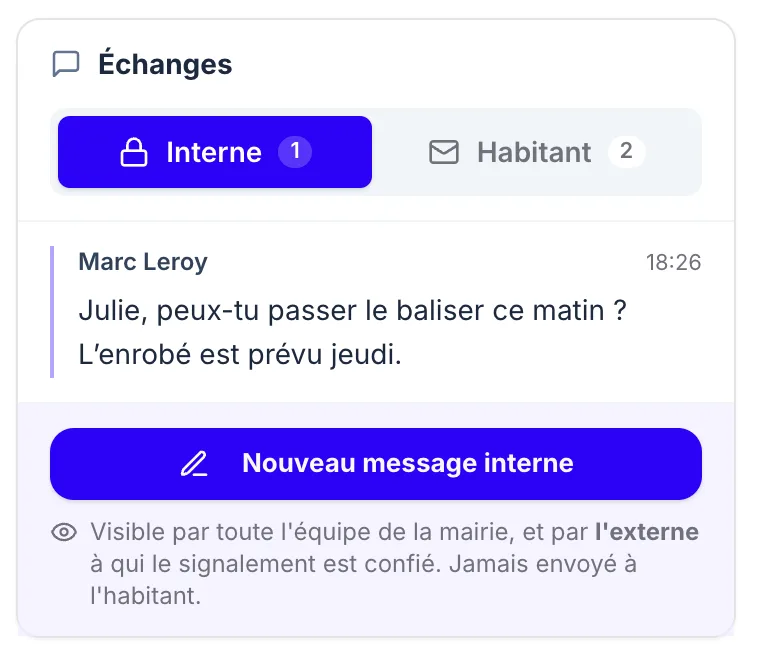
Le message est visible par toute l'équipe de la mairie, et par l'externe à qui le signalement est confié. Il n'est jamais envoyé à l'habitant.
Demander une précision à l'habitant
- Dans l'onglet « Habitant », cliquez sur « Demander une précision ».
- Écrivez votre question dans « Message au citoyen », puis cliquez sur « Envoyer ».
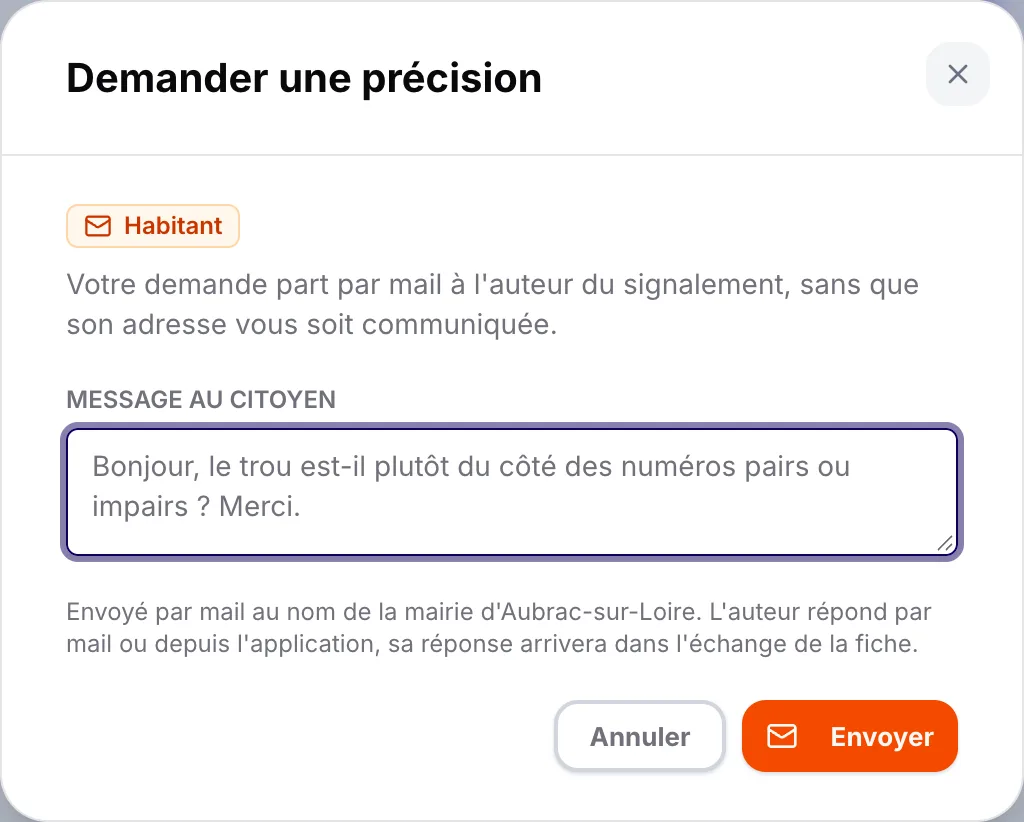
L'habitant reçoit la question par mail, au nom de la mairie, sans que son adresse vous soit communiquée. Il répond au mail, photos comprises. Sa réponse s'affiche dans l'onglet « Habitant », et la personne en charge du signalement est prévenue par mail.
Corriger la catégorie, fusionner un doublon, indésirable
Corrigez la catégorie d'un signalement, fusionnez un doublon ou écartez un signalement indésirable.
Corriger la catégorie
L'habitant a choisi une catégorie qui ne convient pas ? Corrigez-la.
- Dans « Ce qu'il faut traiter », cliquez sur le crayon à côté de la catégorie.
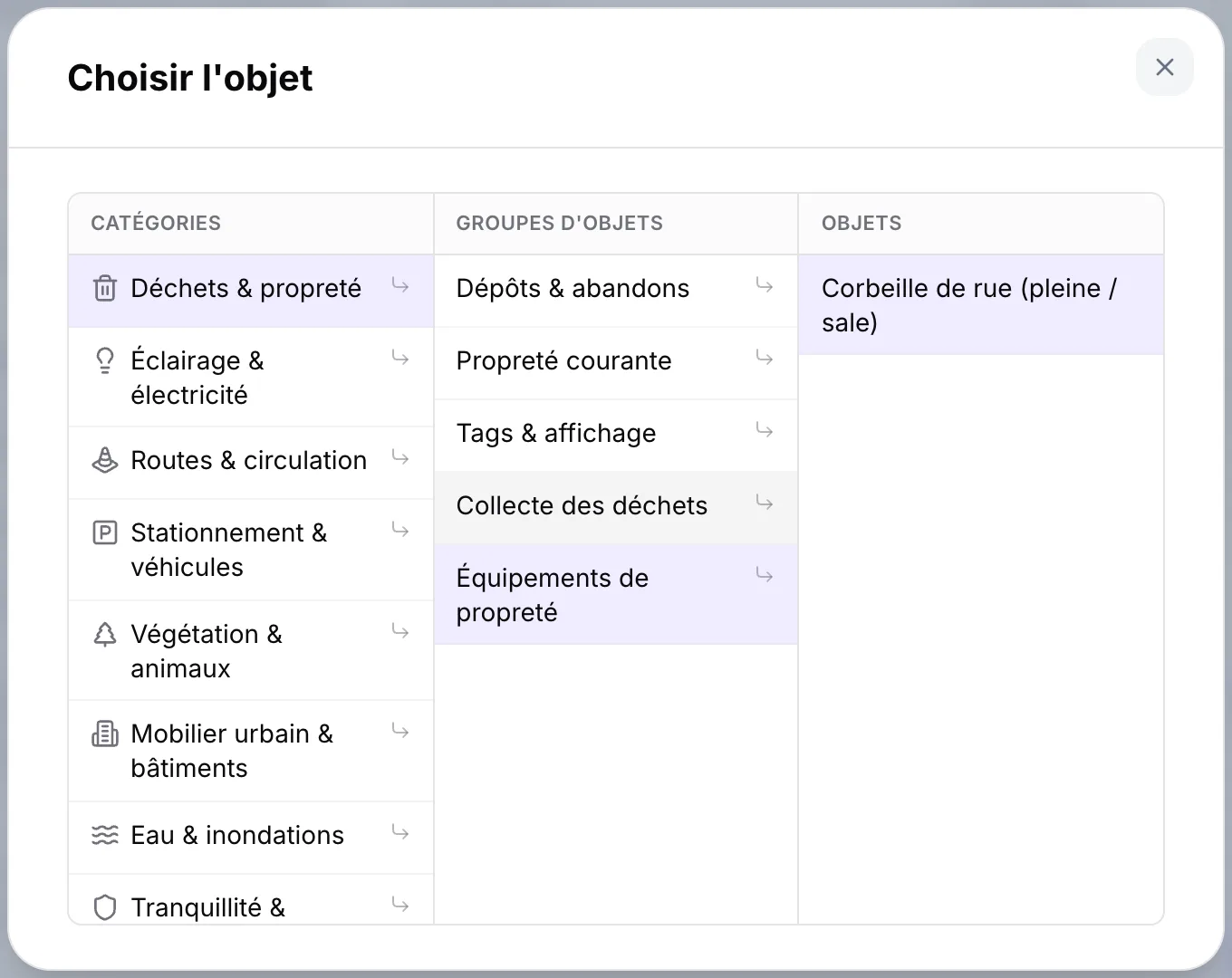
- Choisissez la catégorie dans la liste, puis cliquez sur le champ de l'objet (« Modifier l'objet » s'il est vide) : la fenêtre « Choisir l'objet » présente les catégories, les groupes d'objets et les objets.
- Choisissez le bon objet, puis cliquez sur « Enregistrer ».
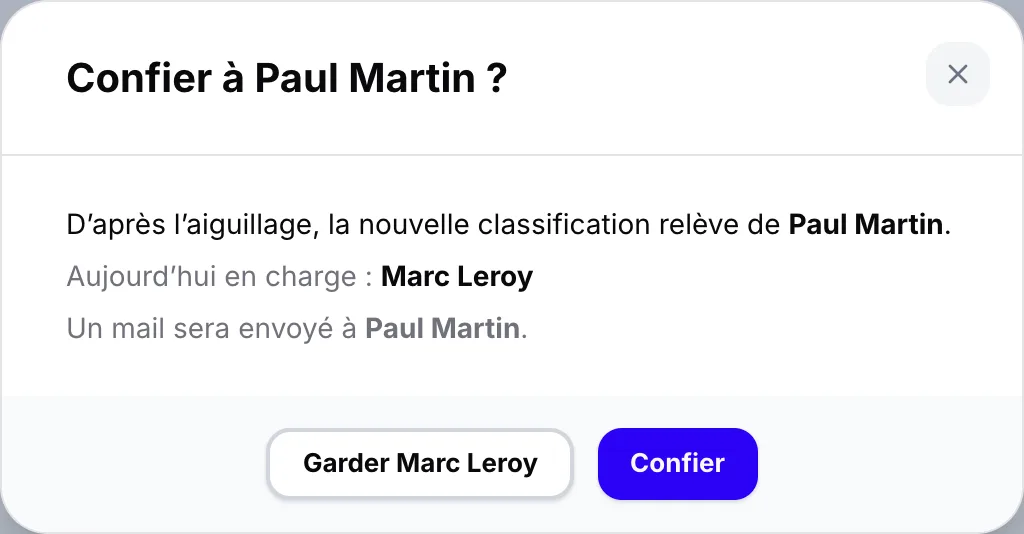
Si l'aiguillage confie ce nouveau type de signalement à quelqu'un d'autre, Signaleo vous le propose : « Confier » à cette personne, ou garder la personne actuelle.
Fusionner un doublon
Deux habitants ont signalé le même problème ? Gardez un seul signalement.
- Ouvrez le signalement à garder, cliquez sur ⋮ puis sur « Fusionner un doublon ».
- Dans « Fusionner les signalements », cochez les signalements qui traitent du même problème. La recherche retrouve un signalement par son titre, son adresse ou son objet.
- Cliquez sur « Fusionner ».
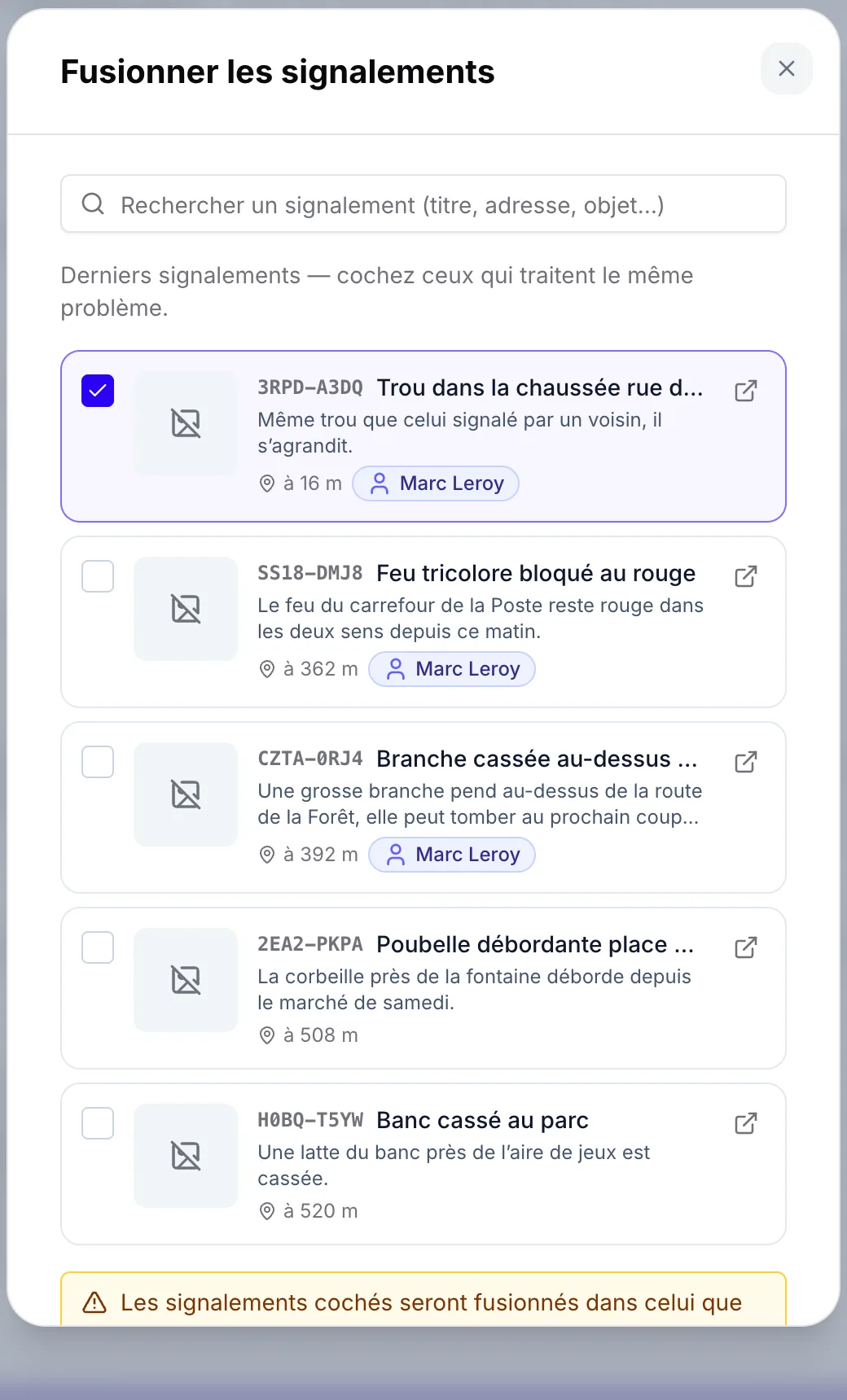
Le signalement ouvert reste, avec son statut, son assignation et son historique. Les signalements cochés disparaissent de la liste, et leurs auteurs comptent parmi les habitants concernés, dans « Remonté aussi par les habitants ».
Écarter un signalement indésirable
Un signalement de test, sans rapport avec la commune ou injurieux ? Écartez-le.
- Ouvrez le signalement, cliquez sur ⋮ puis sur « Mettre en indésirable ».
- Confirmez. Le signalement passe dans « Indésirables », dans le menu.
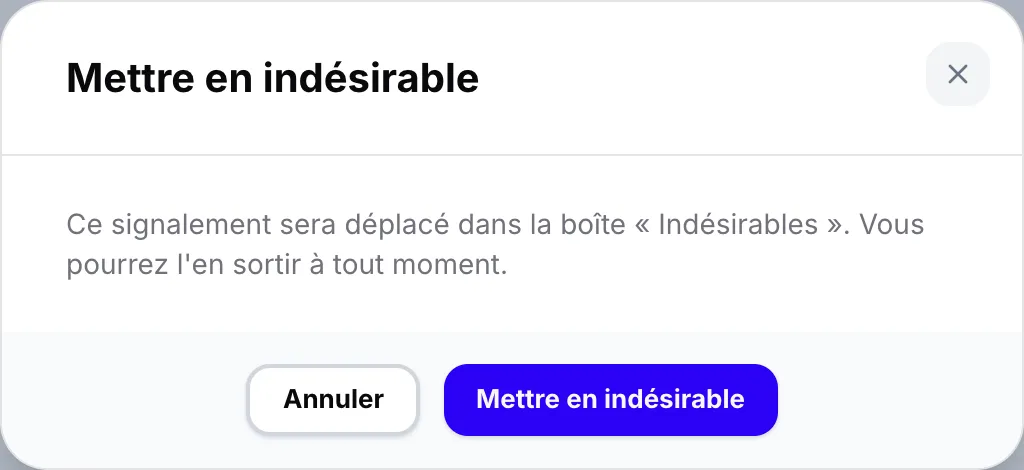
Pour revenir en arrière, ouvrez-le depuis « Indésirables » et cliquez sur « Restaurer » : choisissez son service, et il revient « À assigner ».
La carte et les chiffres
Voyez les signalements de votre commune sur une carte et suivez leur traitement en chiffres.
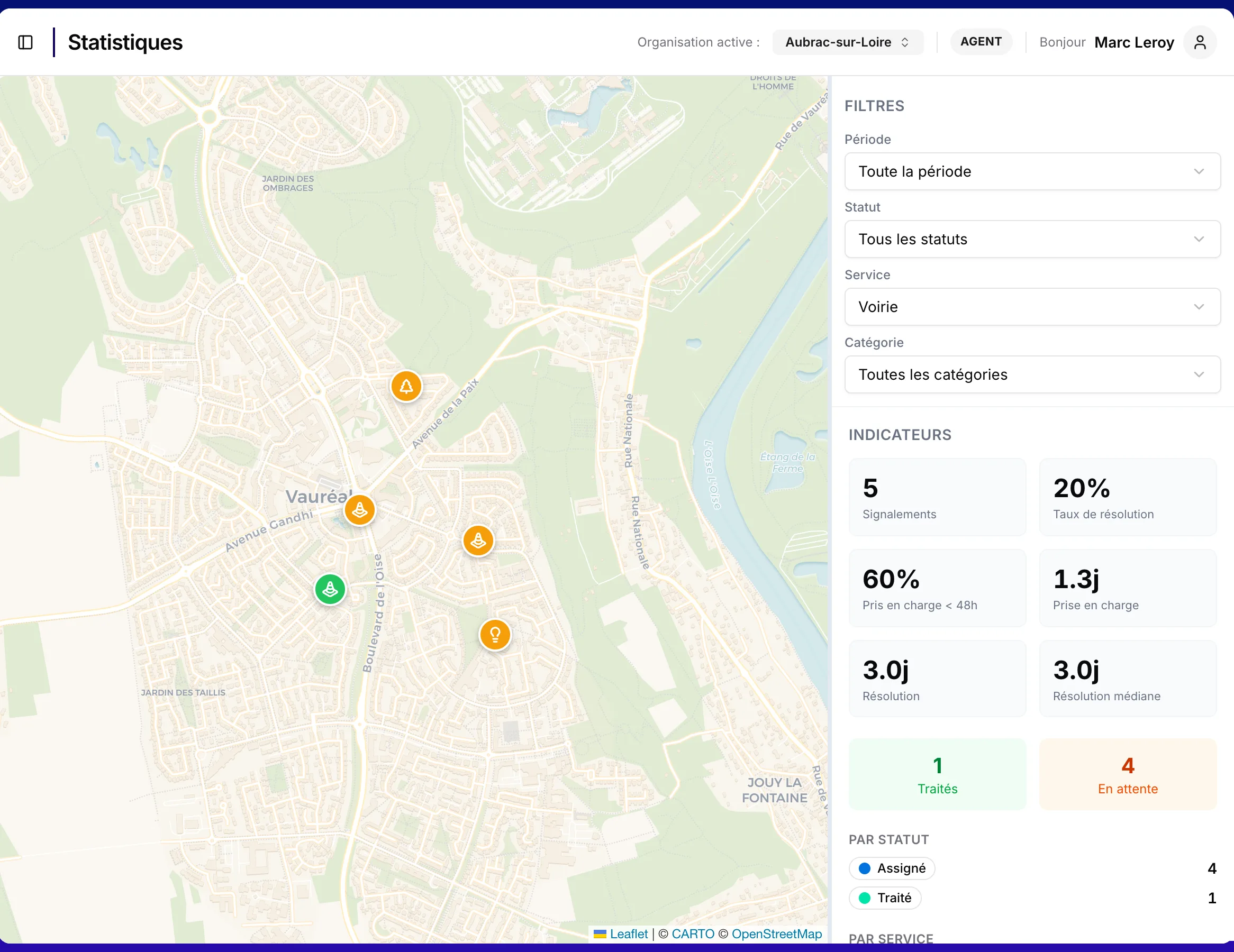
Dans le menu, « Carte » ouvre la page « Statistiques » : les signalements sur une carte, et leurs chiffres à côté.
Filtrer
Sous « Filtres », choisissez la « Période », le « Statut », le « Service » et la « Catégorie ». La carte et les chiffres suivent vos filtres.
Un agent voit les chiffres de ses services : le premier est choisi par défaut. Un administrateur peut aussi choisir « Tous les services ».
Lire les chiffres
- « Signalements » : leur nombre.
- « Taux de résolution » : la part des signalements traités, sans compter les annulés.
- « Pris en charge < 48h » : la part des signalements assignés moins de 48 heures après leur envoi.
- « Prise en charge » : le délai moyen entre l'envoi et l'assignation.
- « Résolution » et « Résolution médiane » : le délai moyen et le délai médian entre l'envoi et le traitement.
- « Traités » et « En attente » : les signalements terminés et ceux qui restent à traiter. Suivent la répartition « Par statut », « Par service » et « Par catégorie ».
Mon équipe
Retrouvez les collègues de vos services et leur adresse mail.
Dans le menu, « Mon équipe » liste les membres de votre service : leur « Nom », leur « E-mail » et la date à laquelle ils l'ont rejoint (« Membre depuis »).
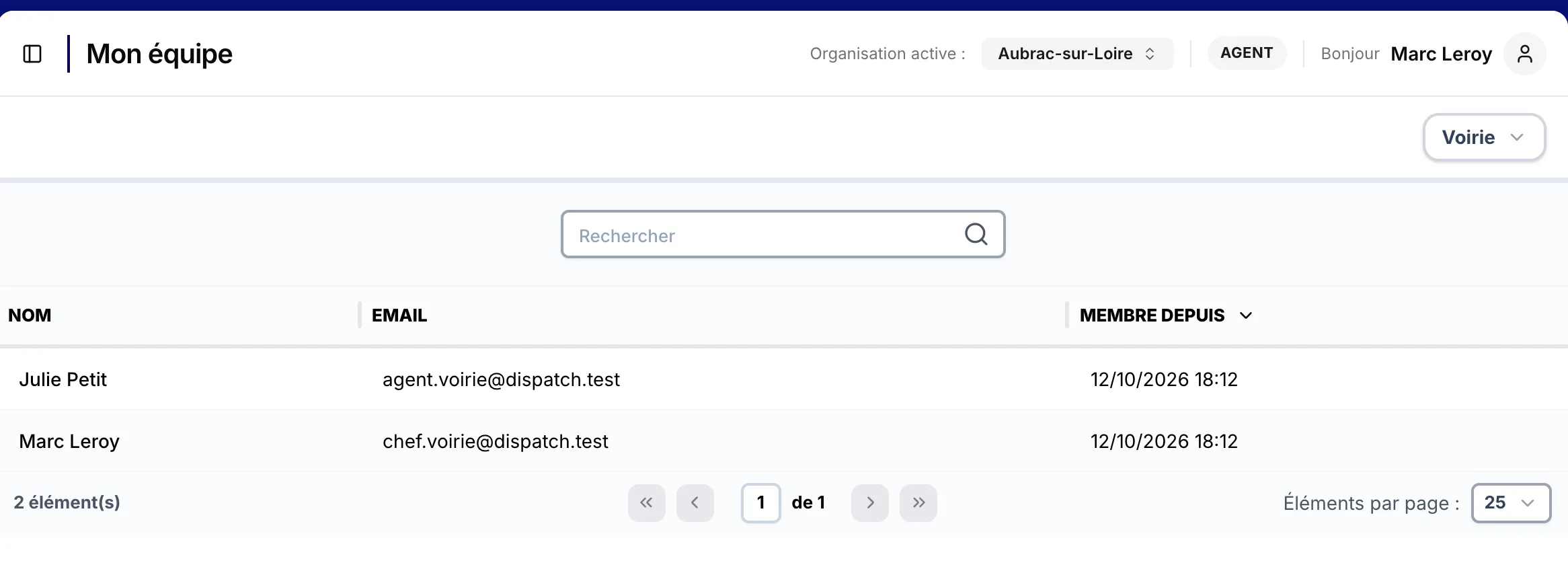
Vous êtes dans plusieurs services ? Choisissez-en un avec le bouton en haut à droite.