Administrateur
Organiser votre mairie dans Signaleo : l'équipe, les services, l'aiguillage et les modèles de réponse.
4 chapitres · 15 min
- Inviter les agents, choisir les rôles
- Créer les services
- Configurer l'aiguillage
- Modèles de réponse
Inviter les agents, choisir les rôles
Invitez vos collègues dans Signaleo et choisissez le rôle de chacun : administrateur, agent ou externe.
Ouvrir la gestion des agents
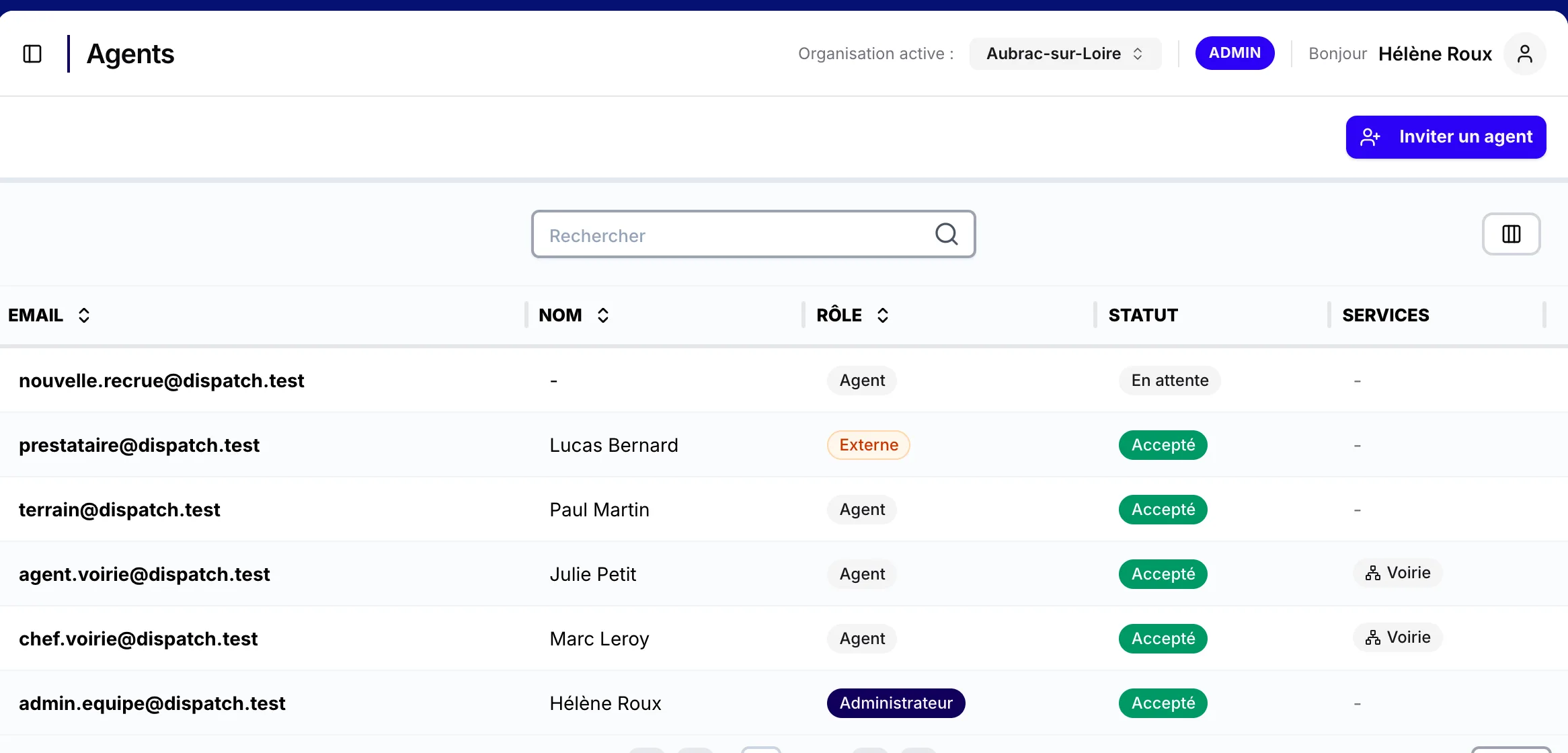
En bas du menu, cliquez sur « Menu Admin » : le menu montre alors les réglages de la mairie. Ouvrez « Gestion des agents ». La page « Agents » liste les membres de votre mairie, avec leur rôle et leur statut.
Inviter un collègue
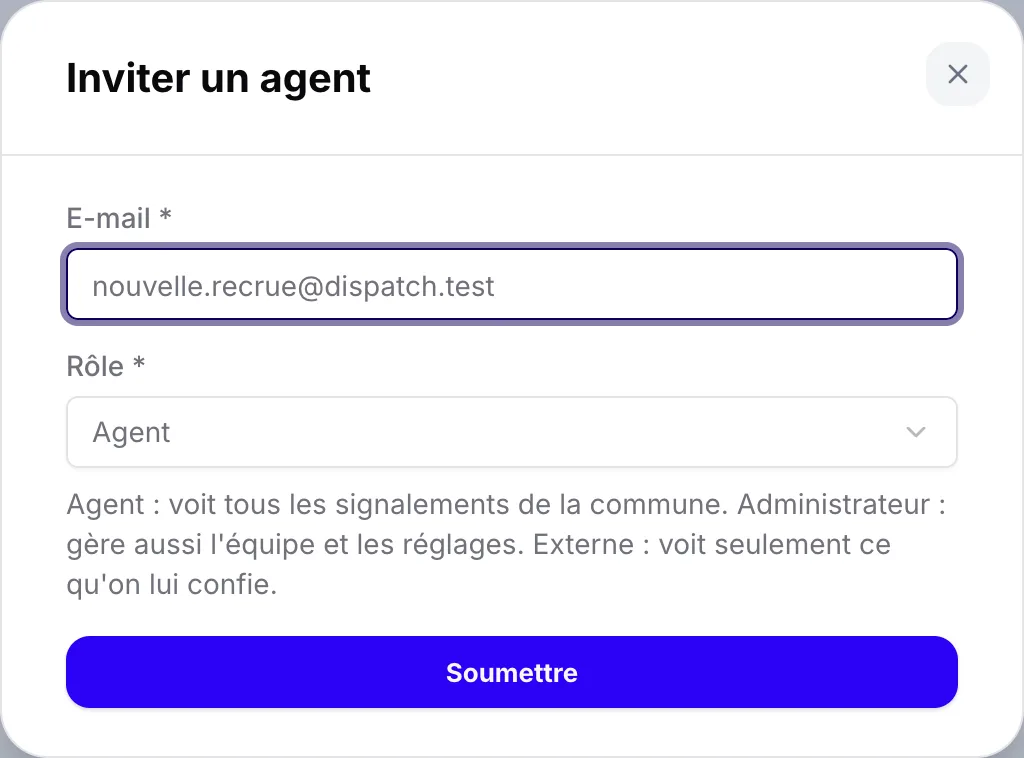
- Cliquez sur « Inviter un agent ».
- Saisissez son « E-mail ».
- Choisissez son « Rôle » : Agent, Administrateur ou Externe.
- Cliquez sur « Soumettre ».
Votre collègue reçoit un mail d'invitation. Le lien ouvre la page « Créer votre compte » : il y saisit son prénom et son nom, et choisit un mot de passe. S'il a déjà un compte Signaleo, il clique simplement sur « Accepter l'invitation ».
Les trois rôles
- Agent : voit tous les signalements de la commune et les traite.
- Administrateur : fait tout ce que fait un agent, et gère aussi l'équipe et les réglages : agents, services, aiguillage et modèles de réponse.
- Externe : un prestataire ou un partenaire, comme une entreprise ou la communauté de communes. Il ne voit que les signalements qu'on lui confie.
Suivre les invitations
La colonne de statut indique où en est chacun :
- « En attente » : l'invitation n'a pas encore été acceptée. Le bouton « Renvoyer l'invitation » en envoie une nouvelle.
- « Invitation envoyée » : la personne fait partie de la mairie mais ne s'est jamais connectée.
- « Accepté » : la personne s'est déjà connectée.
Changer un rôle, retirer un agent
Ouvrez la fiche d'un agent :
- « Changer le rôle » lui donne un autre rôle.
- « Supprimer » le retire de la mairie. Les signalements qui lui étaient confiés repassent « À assigner ».
Créer les services
Créez les services de votre mairie et ajoutez-y leurs membres.
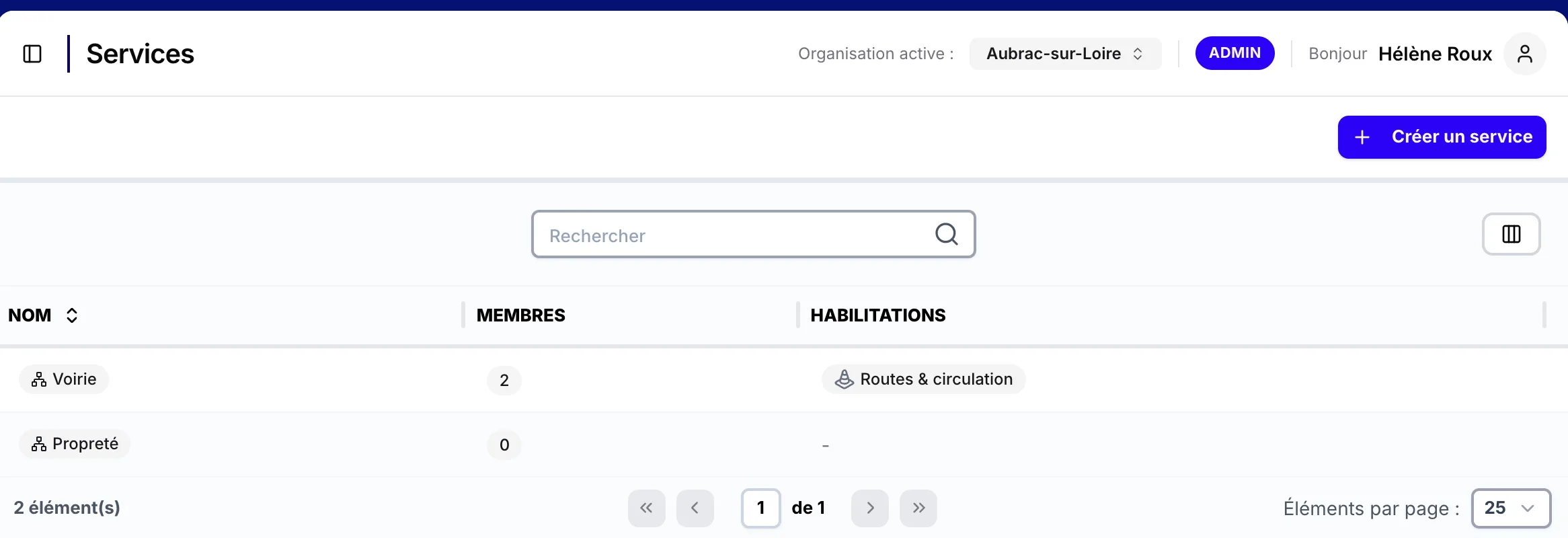
Un service regroupe des collègues qui travaillent ensemble, par exemple la Voirie ou la Propreté. Les membres d'un service voient tous ses signalements dans « Mon périmètre ».
Créer un service
- Dans le Menu Admin, ouvrez « Gestion des services ».
- Cliquez sur « Créer un service ».
- Saisissez son « Nom », et si vous le souhaitez une « Description » et une « Couleur ». Validez.
Ajouter les membres
- Ouvrez le service.
- Sous « Agents du service », choisissez un collègue, puis cliquez sur « Ajouter au service ».
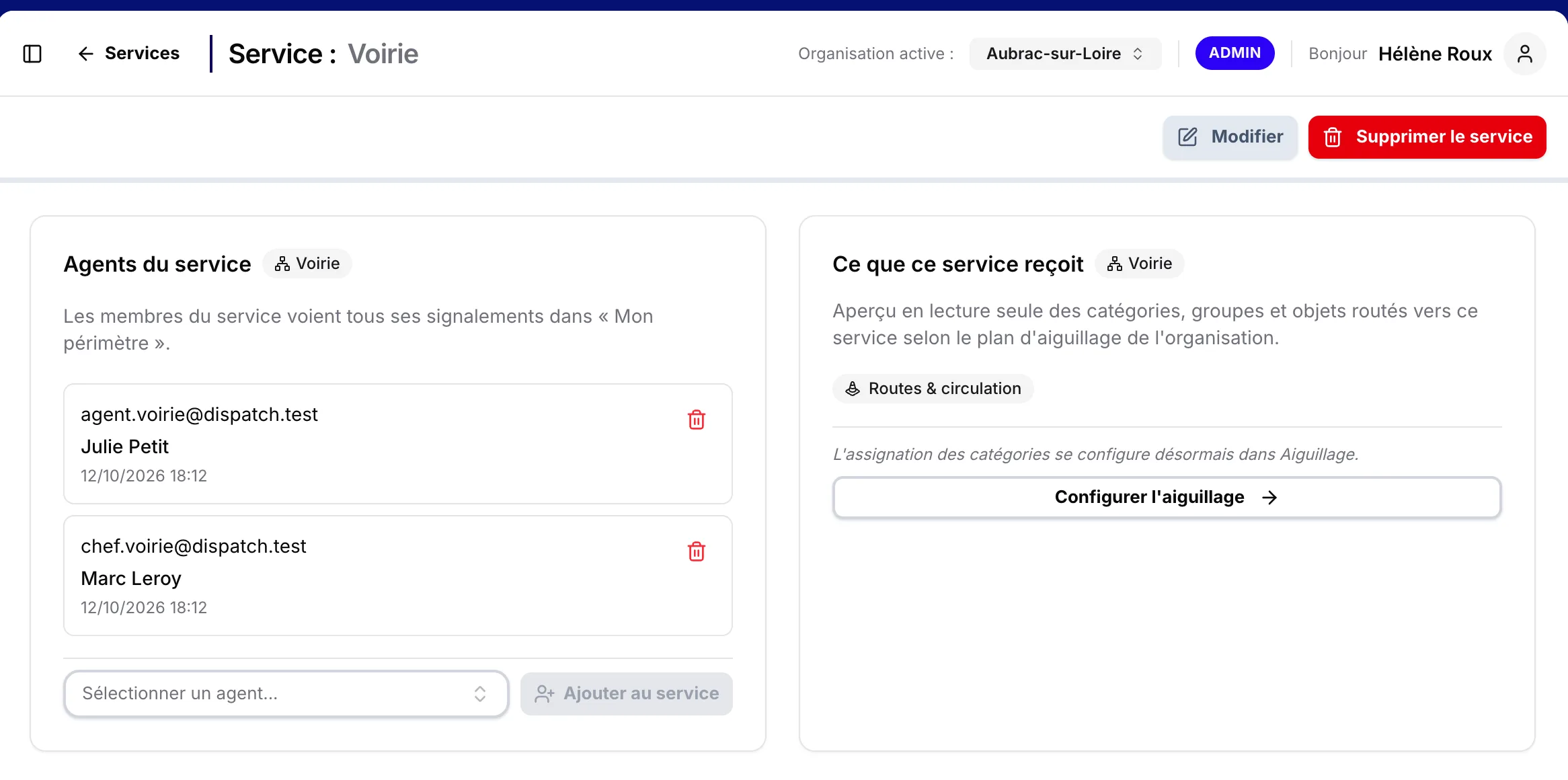
Le bloc « Ce que ce service reçoit » résume les types de signalements que l'aiguillage confie à ses membres. Le lien « Configurer l'aiguillage » ouvre la page de l'aiguillage.
Configurer l'aiguillage
Avec l'aiguillage, chaque signalement accepté part directement à la bonne personne, par mail, sans tri manuel.
Ouvrir l'aiguillage
Dans le Menu Admin, ouvrez « Aiguillage ». Les types de signalement y sont classés en trois niveaux, en trois colonnes : les Catégories, les Groupes d'objets, puis les Objets.
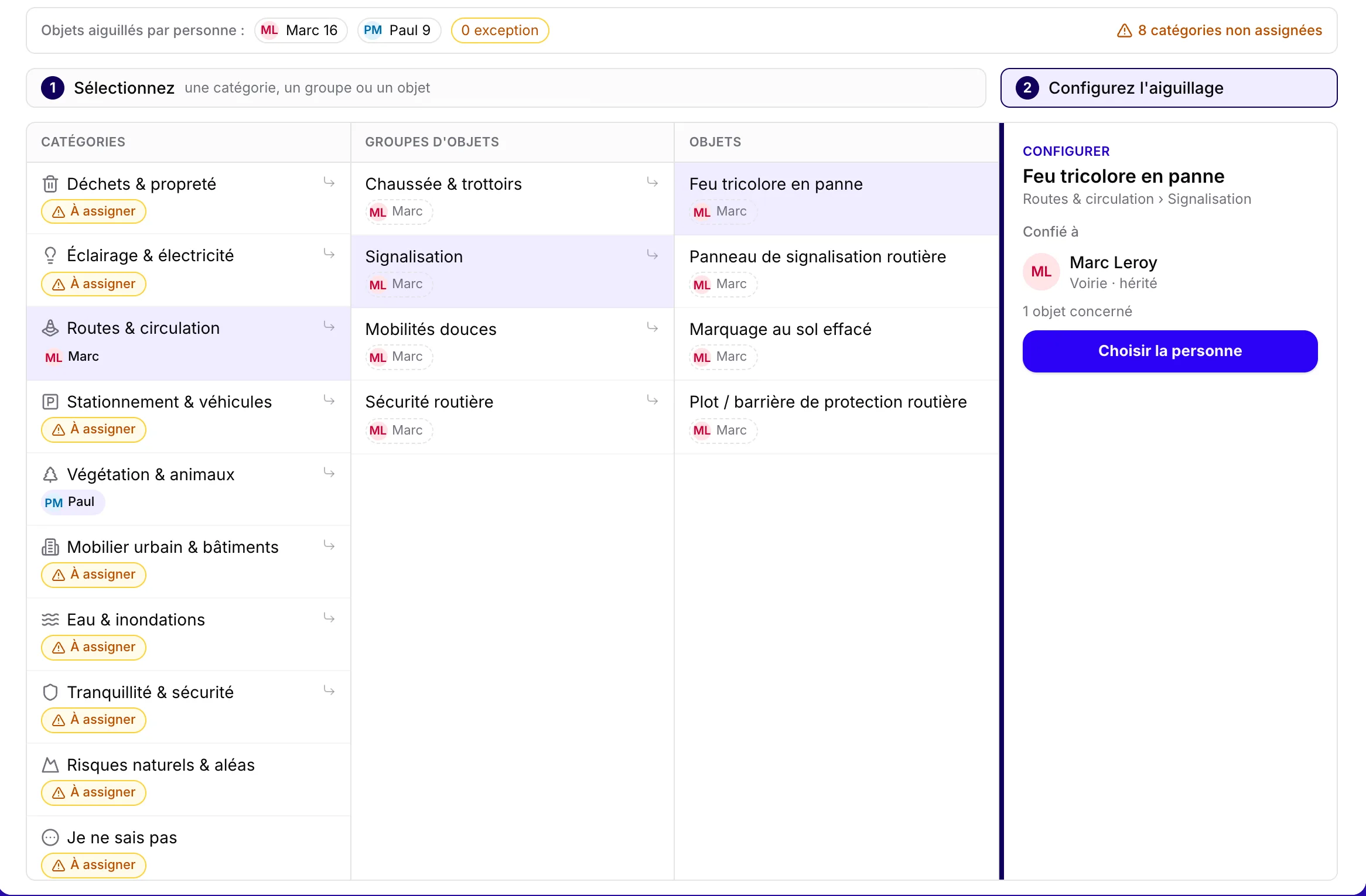
Confier une catégorie à une personne
- Sélectionnez une catégorie, par exemple « Routes et circulation ».
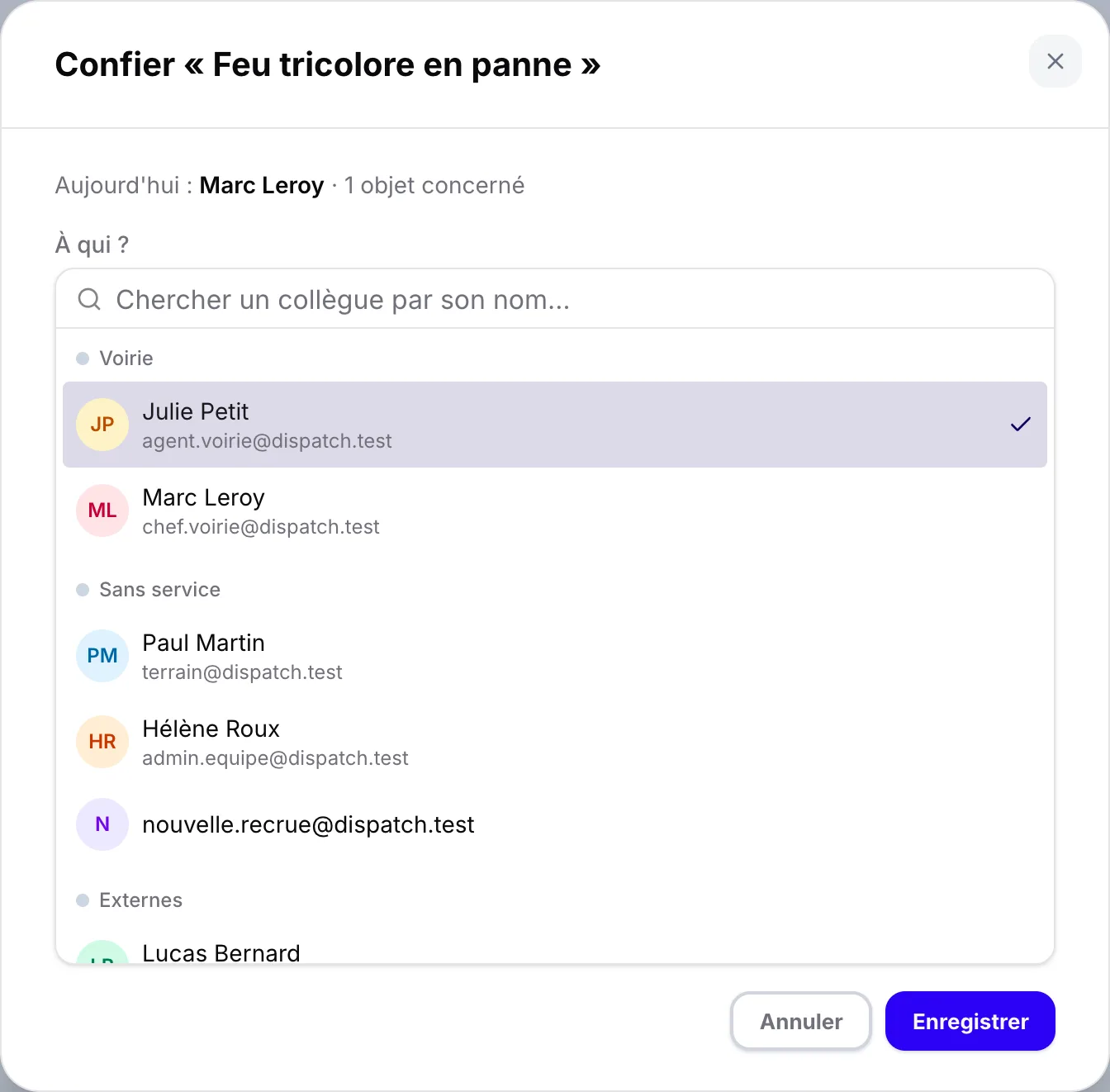
- Cliquez sur « Choisir la personne ».
- Choisissez la personne, par exemple Marc Leroy, puis enregistrez.
Les prochains signalements de cette catégorie iront à Marc, par mail, dès leur acceptation.
Prévoir une exception
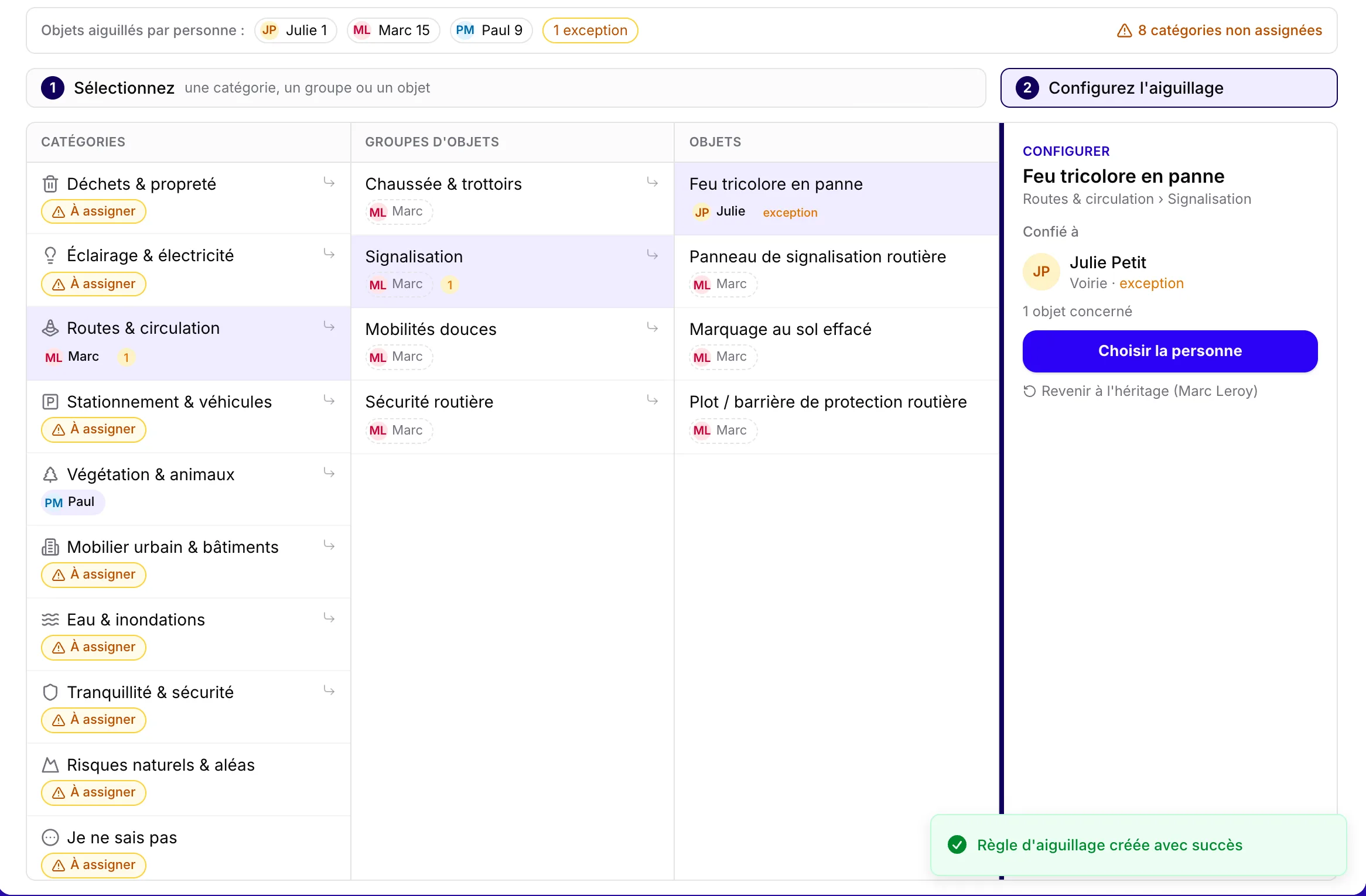
Besoin d'une exception ? Sélectionnez un objet, comme « Feu tricolore en panne », et confiez-le à une autre personne, par exemple Julie.
L'objet l'emporte sur le groupe, et le groupe sur la catégorie. Les colonnes indiquent pour chaque niveau si la personne est définie ici, héritée ou une exception.
Ce qui n'a pas de règle
Un signalement sans règle reste « À assigner » et arrive à l'adresse de la mairie. Un membre de l'équipe le confie alors à la main.
Régler l'aiguillage depuis un signalement
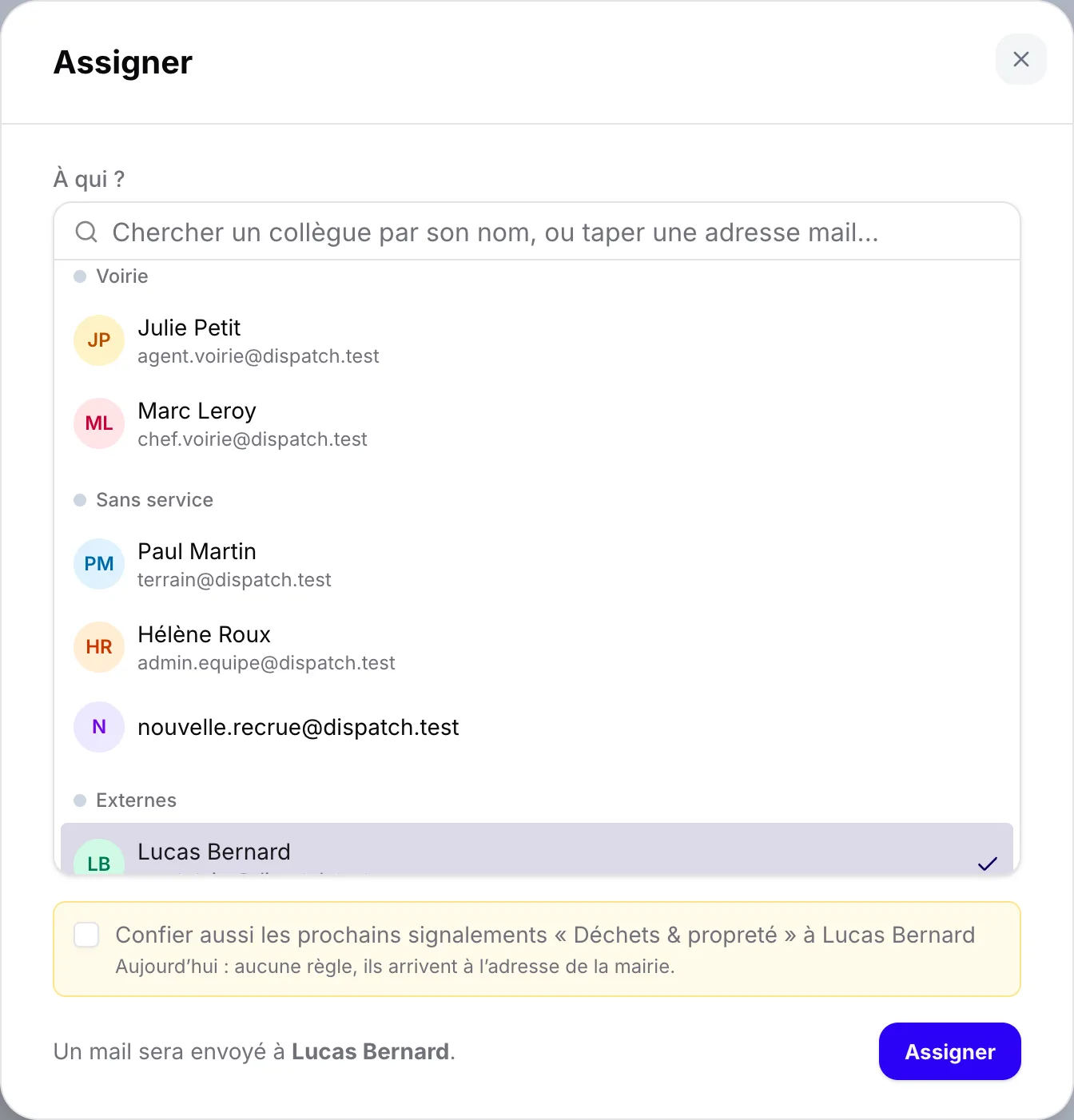
Vous pouvez aussi régler l'aiguillage en assignant un signalement : cochez « Confier aussi les prochains signalements ». Les suivants du même type iront directement à la même personne.
Modèles de réponse
Préparez des messages types pour répondre aux habitants en un clic.
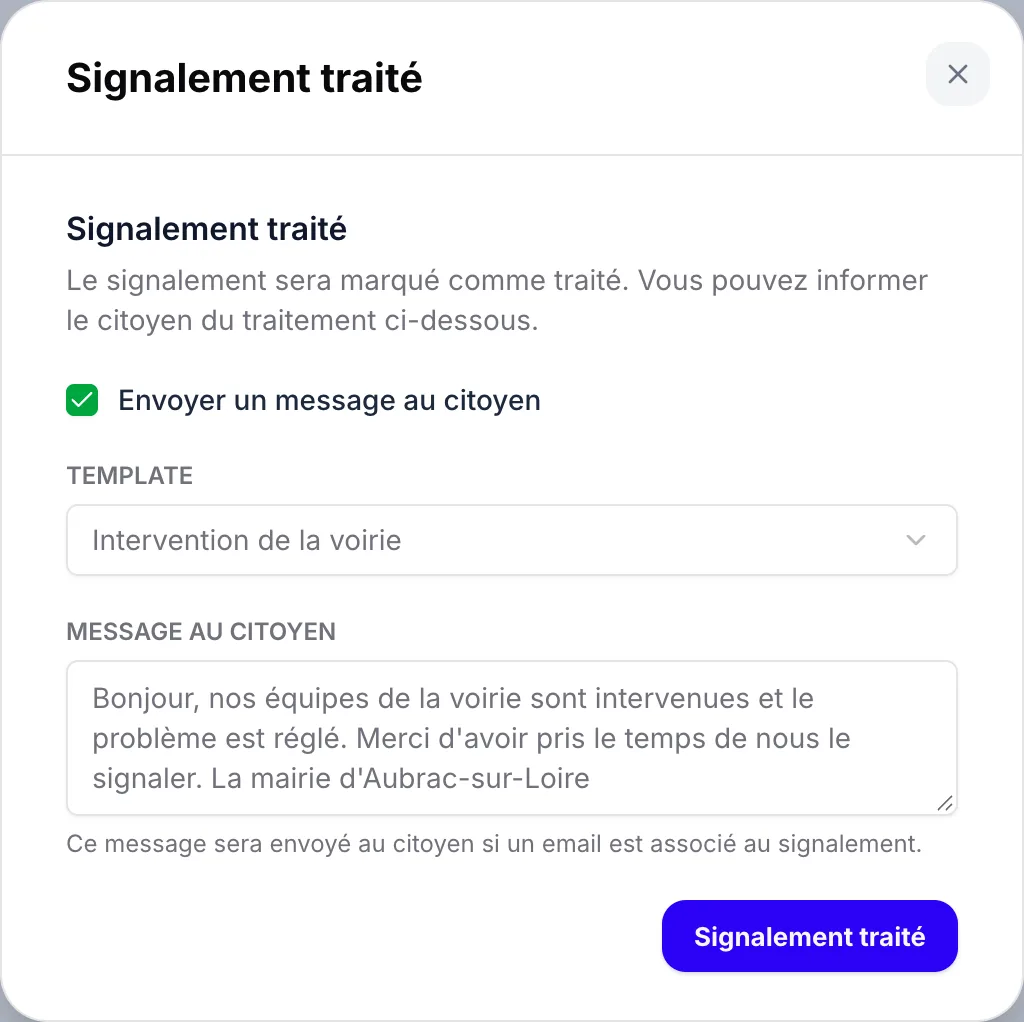
Un modèle de réponse est un message type, prêt à envoyer à l'habitant quand un signalement est traité ou annulé.
Créer un modèle
- Dans le Menu Admin, ouvrez « Modèles de réponse ».
- Cliquez sur « Créer un modèle ».
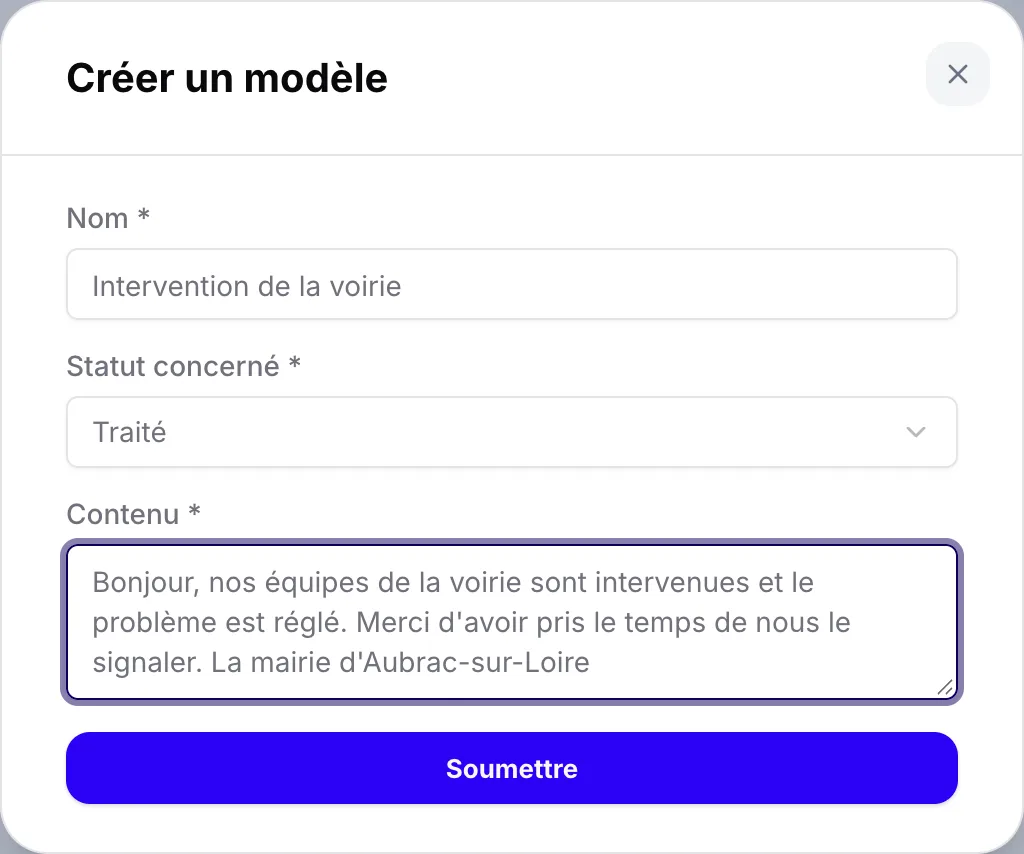
- Donnez-lui un « Nom », choisissez le « Statut concerné » (« Traité » ou « Annulé »), puis écrivez le message dans « Contenu ».
- Cliquez sur « Soumettre ».
L'utiliser
Dans la fenêtre « Signalement traité » ou « Annuler le signalement », la liste « Template » propose les modèles du statut concerné. Le modèle choisi remplit le « Message au citoyen », que l'agent peut encore modifier avant d'envoyer.